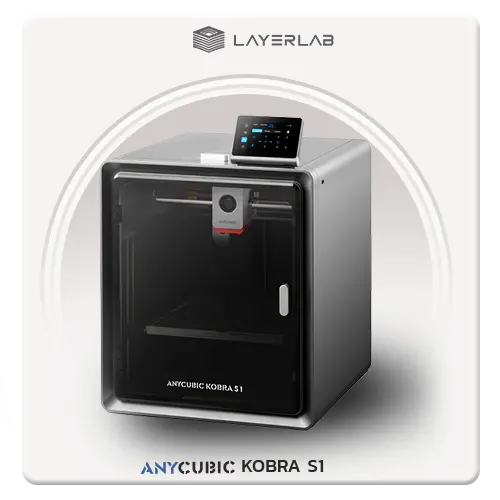
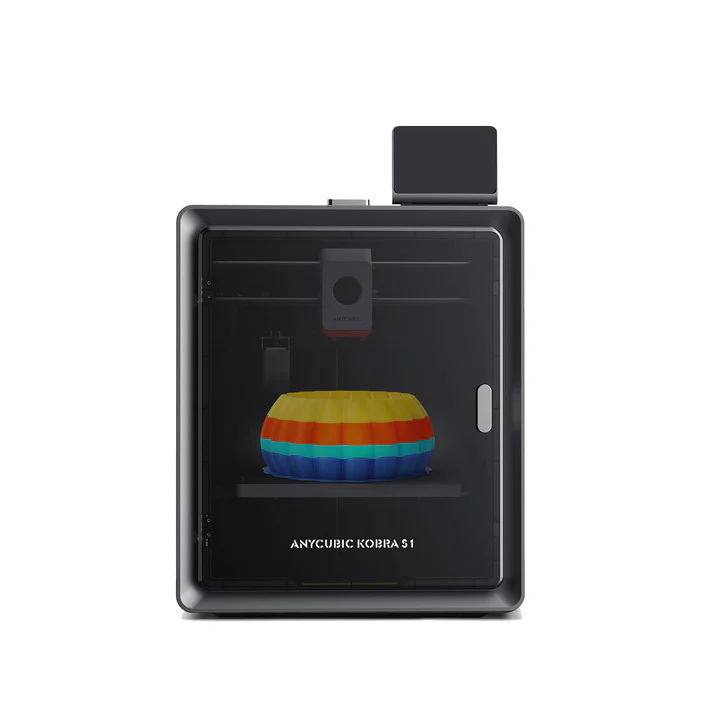
Anycubic Kobra S1
฿12,990.00
-
ราคาอาจมีการเปลี่ยนแปลงโดยมิต้องแจ้งให้ทราบล่วงหน้า
-
ราคายังไม่รวมภาษีมูลค่าเพิ่ม


คำอธิบาย
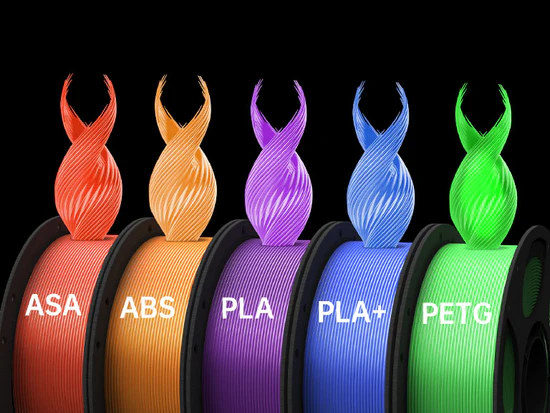
ใช้ได้กับเส้นใยหลักทุกยี่ห้อ
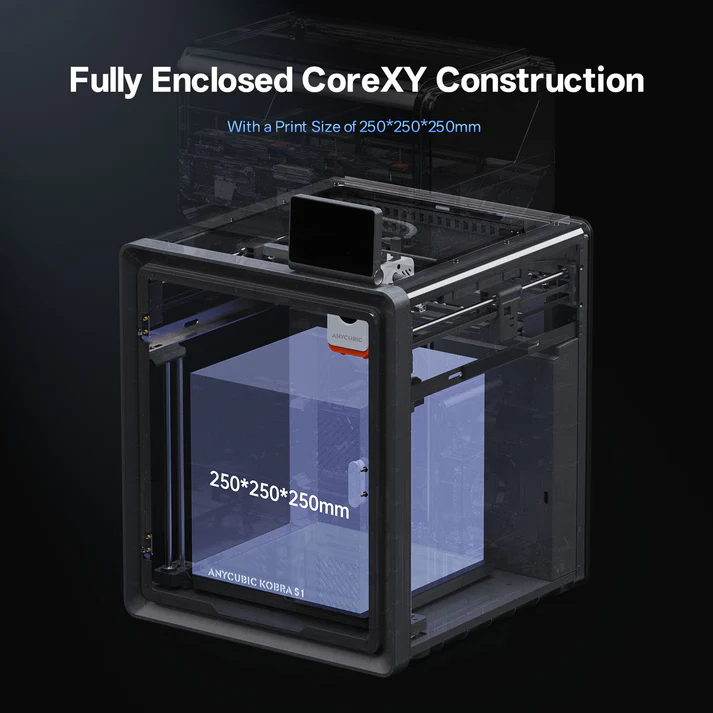
โครงสร้างแกน XY
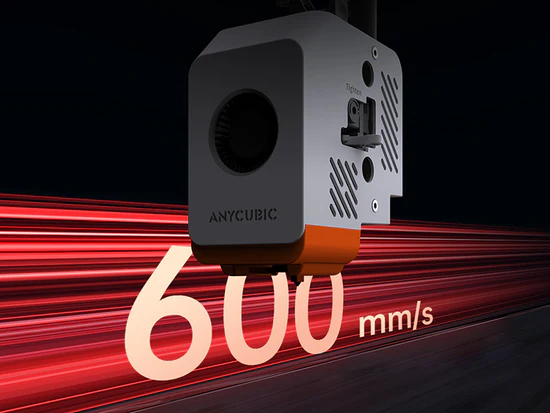
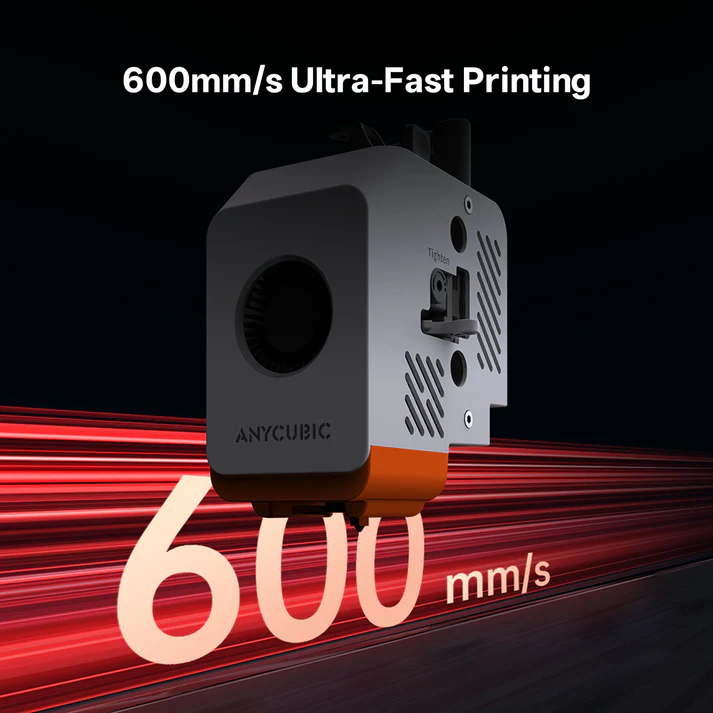
ความเร็วในการพิมพ์สูงสุด 600 มม./วินาที
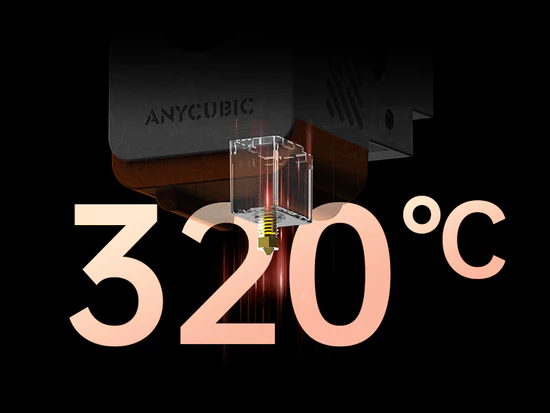
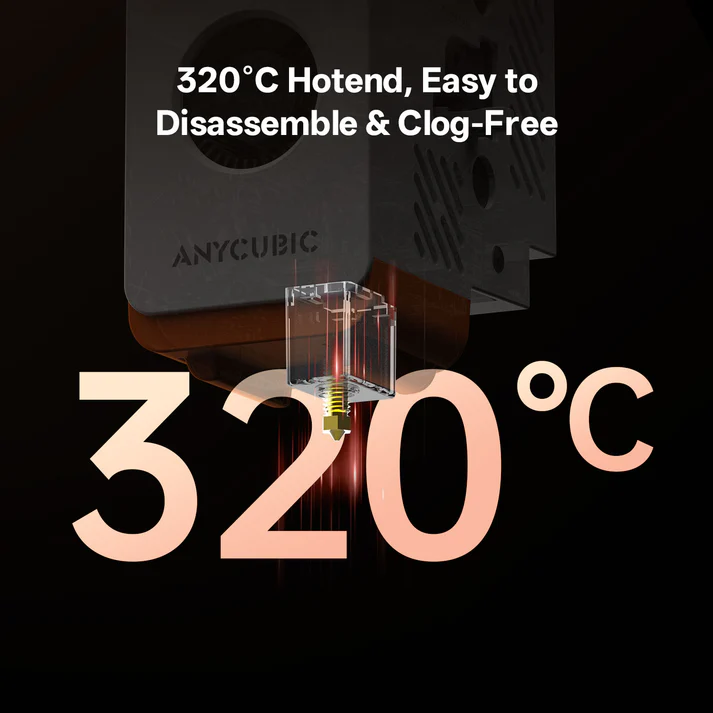
หัวพิมพ์ร้อน 320℃ ถอดประกอบง่าย ป้องกันการอุดตัน
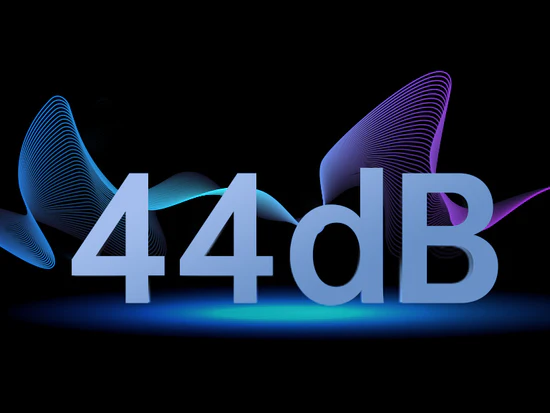
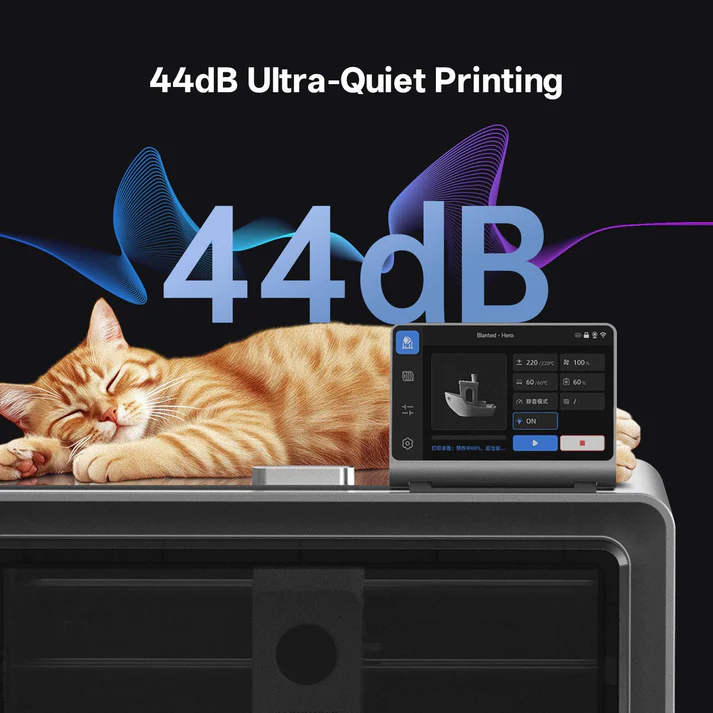
โหมดการพิมพ์เงียบ 44dB
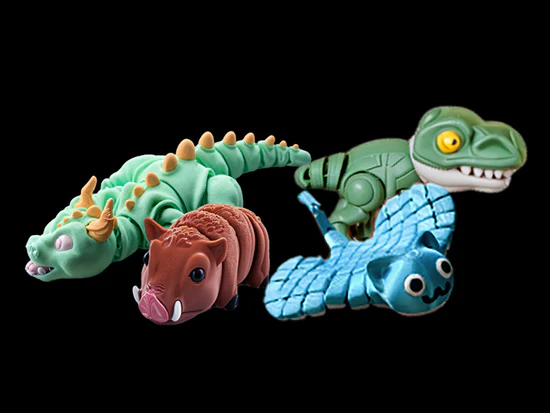
ดาวน์โหลดโมเดลหลากสีฟรี
แกน X
เพิ่มระยะห่างระหว่างแกนเชิงเส้นเพื่อความแม่นยำและเสถียรภาพสูงสุด
แกน Y
สายพานขับเคลื่อนคู่แบบสมมาตรเพื่อการเคลื่อนที่ที่ราบรื่น
แกน Z
แกนเสริมแรงเชิงเส้นขนาด 10 มม. เพื่อเพิ่มความแข็งแกร่ง
แอป Anycubic
ตรวจสอบสถานะการพิมพ์ของคุณได้จากทุกที่ด้วยแอป Anycubic ใช้การดูระยะไกลเพื่อตรวจสอบความคืบหน้าแบบเรียลไทม์ หรือบันทึกและแบ่งปันขั้นตอนการพิมพ์ของคุณด้วยฟังก์ชั่นถ่ายภาพไทม์แลปส์ในตัว
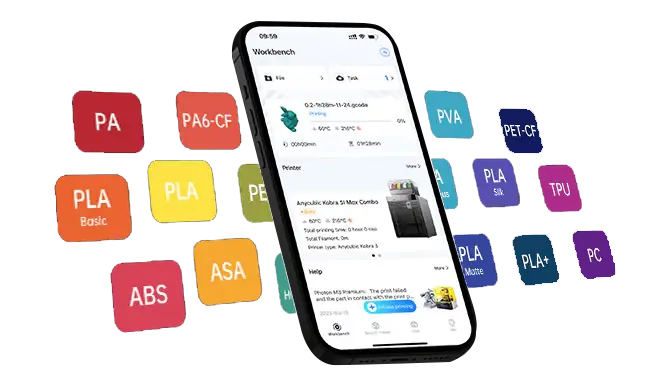
Anycubic Slicer Next
FAQ เกี่ยวกับ ANYCUBIC Kobra S1
(สนใจสินค้าสามารถสอบถามเพิ่มเติม)
Anycubic Kobra S1 สเปกและการใช้งาน
สเปก Anycubic Kobra S1
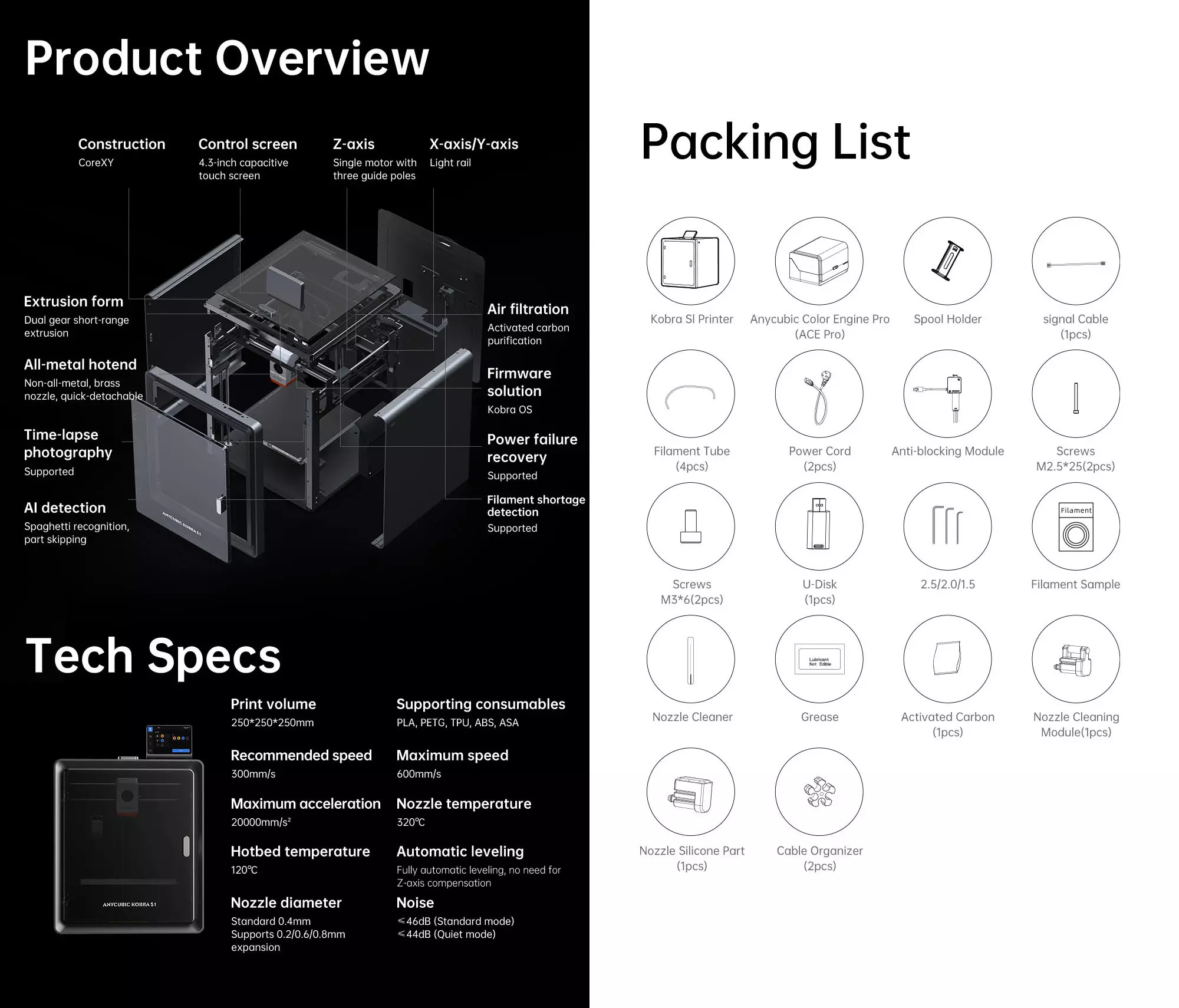
Anycubic Kobra S1 เป็นเครื่องพิมพ์ 3 มิติระบบ FDM แบบโครงสร้างปิด Fully Enclosed CoreXY เน้นความเร็วสูง รองรับเส้นพลาสติกได้หลากหลาย และสามารถอัปเกรดเป็นระบบพิมพ์หลายสีได้
| รายการ | spec |
|---|---|
| เทคโนโลยีการพิมพ์ | FDM / FFF |
| โครงสร้างเครื่อง | Fully Enclosed CoreXY |
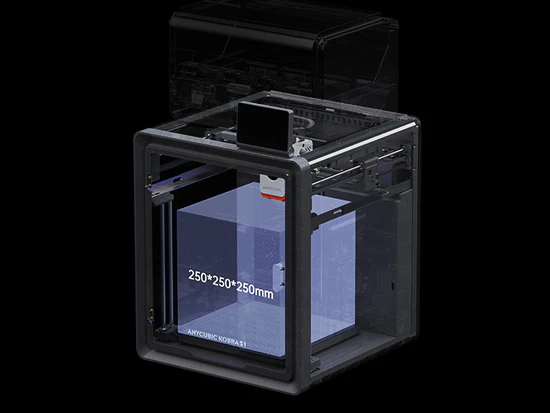
| ขนาดพื้นที่พิมพ์ | 250 × 250 × 250 มม. |
| ความเร็วพิมพ์สูงสุด | 600 มม./วินาที |
| ความเร็วพิมพ์แนะนำ | ประมาณ 300 มม./วินาที |
| อัตราเร่งสูงสุด | 20,000 มม./วินาที² |
| อุณหภูมิหัวพิมพ์สูงสุด | 320°C |
| ขนาดหัวฉีดมาตรฐาน | 0.4 มม. |
| หัวฉีดที่รองรับ | 0.4 / 0.6 / 0.8 มม. |
| ความละเอียดความหนาชั้น | 0.05–0.28 มม. |
| ระบบปรับระดับฐาน | LeviQ 3.0 Auto Leveling |
| ระบบชดเชยการสั่น | Resonance Compensation |
| ระบบควบคุมการไหล | Dynamic Flow Compensation |
| ระดับเสียงโหมดเงียบ | ประมาณ 44 dB |
| ขนาดตัวเครื่อง | ประมาณ 400 × 410 × 490 มม. |
| น้ำหนักเครื่อง | ประมาณ 18 กก. |
| โปรแกรม Slicer | Anycubic Slicer Next |
| การควบคุม | หน้าจอเครื่อง / Anycubic App |
| ระบบตรวจจับเส้นหมด | รองรับ |
| พิมพ์ต่อหลังไฟดับ | รองรับ |
ข้อมูลความเร็วสูงสุด ขนาดพื้นที่พิมพ์ อุณหภูมิหัวพิมพ์ และระดับเสียงอ้างอิงจากข้อมูลผลิตภัณฑ์ของ Anycubic ส่วนขนาดและน้ำหนักเครื่องอ้างอิงจากคู่มือผู้ใช้งานอย่างเป็นทางการ
วัสดุที่รองรับ
รองรับวัสดุทั่วไป ได้แก่ PLA, PETG, TPU 95A, ABS และ ASA รวมถึงวัสดุอุณหภูมิสูงบางชนิด เช่น PC, PA, เส้นผสม Carbon Fiber และ Glass Fiber แต่ควรเลือกหัวฉีดและตั้งค่าการพิมพ์ให้เหมาะสมกับวัสดุแต่ละประเภท
ระบบพิมพ์หลายสี
- Kobra S1 รุ่นเครื่องเดี่ยว: พิมพ์สีเดียวเป็นมาตรฐาน
- Kobra S1 Combo: มาพร้อม ACE Pro พิมพ์ได้ 4 สี
- สามารถเพิ่ม ACE Pro อีกหนึ่งชุด เพื่อรองรับสูงสุด 8 สี
- TPU 95A ต้องป้อนเข้าตัวเครื่องโดยตรง ไม่เหมาะกับการพิมพ์หลายสีผ่าน ACE Pro
- ACE Pro สามารถอบเส้นและพิมพ์งานไปพร้อมกันได้
จุดเด่นสำคัญ
เครื่องเป็นระบบปิด จึงควบคุมอุณหภูมิภายในได้ดีกว่าเครื่องแบบเปิด เหมาะกับงาน ABS และ ASA ระบบ CoreXY ช่วยให้พิมพ์เร็วโดยลดน้ำหนักของชิ้นส่วนที่เคลื่อนที่ พร้อมระบบ Auto Leveling และระบบชดเชยแรงสั่น ช่วยให้ตั้งเครื่องง่ายและลดปัญหาผิวงานเป็นคลื่น
หมายเหตุ: รุ่น Kobra S1, Kobra S1 Combo, Kobra S1 ACE 2 Pro Combo และ Kobra S1 Max เป็นคนละชุดสินค้า โดยเฉพาะรุ่น S1 Max จะมีพื้นที่พิมพ์และอุณหภูมิการทำงานสูงกว่ารุ่น S1 ปกติ.
วิธีติดตั้งและเริ่มใช้งาน Anycubic Kobra S1
ขั้นตอนนี้ใช้ได้กับทั้ง Kobra S1 รุ่นเครื่องเดี่ยว และ Kobra S1 Combo โดยรุ่น Combo จะมีขั้นตอนติดตั้ง ACE Pro เพิ่มเข้ามา
1. เตรียมพื้นที่ติดตั้ง
วางเครื่องบนโต๊ะที่แข็งแรงและได้ระดับ โดยเผื่อพื้นที่ด้านบนและด้านหลังสำหรับเปิดฝา เดินสายไฟ และใส่เส้นพลาสติก
สำหรับรุ่น Combo ตัวเครื่องและ ACE Pro ต้องใช้พื้นที่ประมาณ 420 × 530 × 710 มม. ควรติดตั้งในบริเวณที่อากาศถ่ายเท และไม่วางใกล้น้ำหรือวัสดุไวไฟ
ก่อนเปิดเครื่อง ตรวจสอบแรงดันไฟฟ้าที่ระบุบนเครื่องและสายไฟให้ตรงกับระบบไฟในพื้นที่ใช้งาน ควรให้ผู้เชี่ยวชาญช่วยตรวจสอบการต่อไฟ เนื่องจากหัวพิมพ์และฐานพิมพ์มีอุณหภูมิสูงขณะทำงาน
2. แกะกล่องและตรวจสอบอุปกรณ์
นำเครื่องออกจากกล่องโดยจับบริเวณฐานเครื่อง ไม่ควรยกโดยจับชุดหัวพิมพ์หรือแกนเคลื่อนที่
อุปกรณ์หลักที่ควรพบ ได้แก่
- ตัวเครื่อง Kobra S1
- สายไฟ
- สาย PTFE
- กล่องเครื่องมือและประแจหกเหลี่ยม
- USB Drive
- อุปกรณ์ทำความสะอาดหัวพิมพ์
- จาระบีหรือสารหล่อลื่น
- ACE Pro และสายเชื่อมต่อ สำหรับรุ่น Combo
รายการอุปกรณ์อาจแตกต่างกันตามชุดสินค้าที่ซื้อ
3. นำวัสดุป้องกันการขนส่งออก
ขั้นตอนนี้สำคัญมาก เพราะหากยังมีน็อตหรือโฟมล็อกอยู่ แล้วสั่งให้เครื่องเคลื่อนที่ อาจทำให้ระบบแกนเสียหายได้
- เปิดฝาด้านบนและประตูหน้า
- นำโฟม ถุงพลาสติก เทป และวัสดุกันกระแทกออกทั้งหมด
- ใช้ประแจที่ให้มา ถอดน็อตล็อกสำหรับการขนส่งตามตำแหน่งที่มีป้ายกำกับ
- ตรวจสอบบริเวณใต้แท่นพิมพ์ ด้านข้าง และภายในห้องพิมพ์
- เก็บน็อตและวัสดุกันกระแทกไว้ เผื่อต้องขนย้ายเครื่องในอนาคต
หมุนหรือเลื่อนชิ้นส่วนด้วยมืออย่างเบามือเท่านั้น ห้ามฝืนเมื่อรู้สึกว่าติดขัด
4. ติดตั้งอุปกรณ์ภายในเครื่อง
ติดตั้งชุดทำความสะอาดหัวพิมพ์
นำชุดเช็ดหรือทำความสะอาดหัวพิมพ์ติดตั้งในตำแหน่งที่กำหนดภายในเครื่อง แล้วขันน็อตให้แน่นพอดี ไม่ต้องขันแรงเกินไป
ติดตั้งกล่องรับเศษเส้นพลาสติก
ติดตั้งกล่องรับเศษหรือ Collector ที่ด้านหลังหรือด้านข้างตามตำแหน่งของเครื่อง เพื่อรองรับเส้นพลาสติกที่เครื่องตัดและดันออกระหว่างเปลี่ยนสี
ตรวจสอบแผ่นพิมพ์
- ตรวจสอบว่าแผ่นพิมพ์ PEI วางตรงกับฐานแม่เหล็ก
- ขอบแผ่นต้องไม่ยกหรือเหลื่อม
- เช็ดผิวแผ่นด้วยผ้าสะอาด
- หลีกเลี่ยงการจับกลางแผ่นด้วยมือ เพราะคราบมันอาจทำให้ชิ้นงานไม่ติดฐาน
5. การติดตั้ง ACE Pro สำหรับรุ่น Combo
หากเป็น Kobra S1 รุ่นเครื่องเดี่ยว ให้ข้ามไปขั้นตอนที่ 6
- วาง ACE Pro ใกล้เครื่องในตำแหน่งที่สายและท่อไม่ตึง
- ต่อสายสัญญาณระหว่าง ACE Pro กับ Kobra S1
- ต่อสายไฟของ ACE Pro
- เสียบท่อ PTFE จากช่องจ่ายเส้นของ ACE Pro ไปยังช่องรับเส้นของเครื่อง
- ตรวจสอบว่าท่อเสียบเข้าไปจนสุดและล็อกแน่น
- จัดท่อให้โค้งอย่างนุ่มนวล ไม่หักพับหรือโค้งเป็นมุมแคบ
- ใส่ม้วนเส้นพลาสติกในช่องที่ต้องการ และสอดปลายเส้นเข้าช่องป้อนจนระบบรับเส้น
ACE Pro ใช้สำหรับป้อนเส้นหลายสีและอบเส้นระหว่างการพิมพ์ โดยชุด Kobra S1 Combo รองรับระบบพิมพ์หลายสีผ่าน ACE Pro
6. เปิดเครื่องครั้งแรก
- ตรวจสอบว่าไม่มีเครื่องมือ น็อต หรือวัสดุกันกระแทกเหลืออยู่ในห้องพิมพ์
- ต่อสายไฟเข้ากับเครื่อง
- เปิดสวิตช์หลัก
- เลือกภาษาและยอมรับคำแนะนำเริ่มต้นบนหน้าจอ
- เลือกภูมิภาคหรือเขตเวลาตามที่ระบบร้องขอ
- เชื่อมต่อ Wi-Fi หากต้องการสั่งงานผ่านแอปหรือส่งไฟล์ผ่านเครือข่าย
Kobra S1 รองรับการเชื่อมต่อผ่าน USB, Wi-Fi, Anycubic App และ Anycubic Slicer Next โดย Wi-Fi ของเครื่องใช้ย่าน 2.4 GHz
หากเราเตอร์แยกชื่อเครือข่าย 2.4 GHz และ 5 GHz ให้เลือกเครือข่าย 2.4 GHz สำหรับการตั้งค่าครั้งแรก
7. ทำ Self-Check และ Auto Leveling
หลังเปิดเครื่อง ระบบจะให้ทำการตรวจสอบเครื่องอัตโนมัติ ควรปล่อยพื้นที่รอบเครื่องให้ว่าง และไม่ใช้มือแตะชิ้นส่วนที่กำลังเคลื่อนที่
กระบวนการอาจประกอบด้วย
- ตรวจสอบมอเตอร์และทิศทางการเคลื่อนที่
- Homing หาตำแหน่งเริ่มต้นของแกน
- ตรวจสอบพัดลม
- ตรวจสอบระบบทำความร้อน
- ปรับระดับฐานพิมพ์อัตโนมัติ
- ตรวจสอบการสั่นและชดเชยแรงสั่น
- ตรวจสอบระบบป้อนเส้น
ระหว่าง Auto Leveling ห้ามกดหรือจับฐานพิมพ์ เพราะจะทำให้ค่าที่วัดคลาดเคลื่อน
หากหัวพิมพ์ชนหรือขูดแผ่นพิมพ์ ให้ปิดเครื่องทันที แล้วตรวจสอบว่าน็อตขนส่งถูกถอดครบ แผ่นพิมพ์วางถูกตำแหน่ง และไม่มีสิ่งกีดขวาง
8. ใส่เส้นพลาสติก
สำหรับการเริ่มต้น แนะนำให้ใช้ PLA ขนาด 1.75 มม. เพราะพิมพ์ง่ายและตั้งค่าไม่ซับซ้อน
รุ่นเครื่องเดี่ยว
- ติดตั้งม้วนเส้นบนที่แขวน
- ตัดปลายเส้นให้เป็นมุมเฉียง
- สอดเส้นผ่านช่องตรวจจับเส้น
- นำเส้นเข้าสู่ท่อ PTFE
- บนหน้าจอเลือกเมนู
FilamentหรือLoad - เลือกชนิดวัสดุเป็น PLA
- รอให้หัวพิมพ์ร้อน
- ดันเส้นเข้าเบา ๆ จนระบบดึงเส้นไปเอง
- ตรวจสอบว่ามีเส้นพลาสติกไหลออกจากหัวฉีดอย่างต่อเนื่อง
รุ่น Combo
ใส่ม้วนเส้นลงใน ACE Pro สอดปลายเส้นเข้าช่องรับของแต่ละช่อง แล้วกำหนดสีและประเภทวัสดุบนหน้าจอหรือในแอป
ไม่ควรใช้ TPU อ่อนป้อนผ่าน ACE Pro โดยตรง ให้ป้อนเข้าตัวเครื่องตามคู่มือสำหรับ TPU แทน
9. พิมพ์ไฟล์ทดสอบ
แนะนำให้พิมพ์ไฟล์ตัวอย่างที่มากับเครื่องก่อน เพื่อแยกให้ได้ว่าเครื่องทำงานปกติหรือไม่ ก่อนนำไฟล์ของตนเองมาพิมพ์
- เสียบ USB Drive หากไฟล์ตัวอย่างอยู่ใน USB
- เข้าเมนู
Print - เลือกไฟล์ทดสอบ
- ตรวจสอบว่าชนิดเส้นบนหน้าจอตรงกับเส้นที่ใส่
- กดเริ่มพิมพ์
- เฝ้าดูชั้นแรกประมาณ 5–10 นาที
ลักษณะชั้นแรกที่ดี
เส้นพลาสติกควรติดกับฐานอย่างสม่ำเสมอ เส้นแต่ละแนวเชื่อมติดกัน ไม่มีช่องว่าง และหัวพิมพ์ไม่ขูดแผ่น
หากเส้นไม่ติดฐาน ให้หยุดงาน เช็ดแผ่นพิมพ์และทำ Auto Leveling ใหม่ หากเส้นถูกกดแบนมากหรือหัวพิมพ์ขูดแผ่น ให้หยุดทันทีและตรวจสอบการวางแผ่นพิมพ์
10. ติดตั้ง Anycubic Slicer Next
สำหรับการนำโมเดลของตนเองมาพิมพ์ ให้ติดตั้งโปรแกรม Anycubic Slicer Next หรือใช้ Orca Slicer ซึ่งเป็นซอฟต์แวร์ที่ระบุว่ารองรับเครื่องรุ่นนี้
ขั้นตอนพื้นฐานคือ
- เปิดโปรแกรม
- เพิ่มเครื่องพิมพ์
Anycubic Kobra S1 - เลือกหัวฉีด
0.4 mm - นำเข้าไฟล์
.STL,.OBJหรือ.3MF - เลือกชนิดเส้น เช่น PLA
- เลือกความละเอียดชั้นพิมพ์
- กด
Slice - ตรวจสอบภาพ Preview
- ส่งไฟล์ผ่าน Wi-Fi หรือบันทึกลง USB
- เปิดไฟล์จากหน้าจอเครื่องและเริ่มพิมพ์
Anycubic ระบุว่า Slicer รองรับการเลือกเครื่อง วัสดุ และโปรไฟล์การพิมพ์ก่อนสั่ง Slice
ค่าตั้งต้นสำหรับ PLA
ค่าจากโปรไฟล์สำเร็จรูปของ Kobra S1 ควรเป็นตัวเลือกแรก แต่สามารถใช้ช่วงนี้ตรวจสอบความสมเหตุสมผลได้
| รายการ | ค่าเริ่มต้นแนะนำ |
|---|---|
| อุณหภูมิหัวพิมพ์ | 200–220°C |
| อุณหภูมิฐาน | 50–60°C |
| ความหนาชั้น | 0.20 มม. |
| Infill | 10–15% |
| จำนวนผนัง | 2–3 ชั้น |
| Support | เปิดเมื่อโมเดลมีส่วนยื่น |
| Brim | ใช้กับชิ้นงานฐานเล็กหรือสูง |
ไม่จำเป็นต้องเริ่มพิมพ์ด้วยความเร็วสูงสุด 600 มม./วินาที ควรใช้โปรไฟล์มาตรฐานของโปรแกรมก่อน แล้วจึงปรับตามคุณภาพชิ้นงานและชนิดเส้น
หลังพิมพ์เสร็จ
- รอให้ฐานพิมพ์เย็นลง
- นำแผ่นพิมพ์ออก
- งอแผ่นเล็กน้อยเพื่อให้ชิ้นงานหลุด
- ห้ามใช้ของมีคมแซะเข้าหาตัว
- นำแผ่นกลับไปวางให้ตรงตำแหน่ง
- เก็บเศษเส้นจากกล่องรับเศษ
- ปิดเครื่องเมื่อพัดลมหยุดและหัวพิมพ์เย็นลงแล้ว
เช็กลิสต์ก่อนพิมพ์งานแรก
- ถอดโฟม เทป และน็อตขนส่งครบแล้ว
- แผ่นพิมพ์วางตรงและสะอาด
- ท่อ PTFE ไม่หักพับ
- สายไฟและสายสัญญาณเสียบแน่น
- เลือกชนิดเส้นถูกต้อง
- ทำ Self-Check และ Auto Leveling แล้ว
- เส้นไหลออกจากหัวฉีดปกติ
- เฝ้าดูชั้นแรกทุกครั้ง โดยเฉพาะช่วงเริ่มใช้งานใหม่
ชื่อเมนูบางรายการอาจเปลี่ยนเล็กน้อยตามเวอร์ชันเฟิร์มแวร์ คู่มือเริ่มต้นและศูนย์รวมเอกสารอย่างเป็นทางการของ Kobra S1 Combo อยู่บน Anycubic Wiki
พิมพ์ได้กี่สี?
- เครื่องเดี่ยวโดยไม่มี ACE Pro: 1 สี
- ต่อ ACE Pro 1 เครื่อง: 4 สี
- ต่อ ACE Pro 2 เครื่องและโมดูล 8 สี: สูงสุด 8 สี
- ดังนั้น รุ่น Kobra S1 Combo ที่มาพร้อม ACE Pro หนึ่งเครื่อง จะเริ่มต้นพิมพ์ได้ 4 สี และสามารถเพิ่มอุปกรณ์เพื่อขยายเป็น 8 สีได้
Anycubic Kobra S1 รองรับเส้นพลาสติกอะไรบ้าง
เครื่องรองรับเส้นพลาสติกขนาด 1.75 มม. โดยวัสดุหลักที่รองรับอย่างเป็นทางการ ได้แก่
- PLA — พิมพ์ง่าย เหมาะสำหรับผู้เริ่มต้น โมเดล และของตกแต่ง
- PETG — แข็งแรงและทนความชื้น เหมาะกับชิ้นส่วนใช้งานทั่วไป
- TPU 95A — มีความยืดหยุ่น เหมาะกับเคส ยางรอง และชิ้นงานกันกระแทก
- ABS — แข็งแรงและทนความร้อน ควรพิมพ์ในห้องเครื่องแบบปิด
- ASA — ทนแดดและสภาพอากาศ เหมาะกับงานกลางแจ้ง
นอกจากนี้ Anycubic ระบุว่าสามารถพิมพ์วัสดุอุณหภูมิสูงบางประเภทได้ เช่น
- PC
- PA หรือ Nylon
- เส้นผสม Carbon Fiber
- เส้นผสม Glass Fiber
ข้อควรทราบ
TPU 95A ควรป้อนตรงเข้าตัวเครื่องและพิมพ์สีเดียว เพราะไม่รองรับการป้อนผ่าน ACE Pro สำหรับงานหลายสี ส่วนเส้นผสม Carbon Fiber หรือ Glass Fiber มีความแข็งและกัดหัวฉีดเร็วกว่าปกติ จึงควรเปลี่ยนเป็นหัวฉีดชนิดทนการสึกหรอแทนหัวฉีดมาตรฐาน
สำหรับการเริ่มใช้งานครั้งแรก แนะนำ PLA หรือ PETG เพราะตั้งค่าง่ายและมีโอกาสเกิดปัญหาชิ้นงานบิดงอน้อยกว่า ABS และ ASA.
Anycubic Kobra S1 เหมาะกับใคร
Anycubic Kobra S1 เหมาะกับผู้ที่ต้องการเครื่องพิมพ์ 3 มิติใช้งานง่าย ความเร็วสูง และรองรับการต่อยอดพิมพ์หลายสี โดยเฉพาะกลุ่มต่อไปนี้
1. ผู้เริ่มต้นใช้งานเครื่องพิมพ์ 3 มิติ
เหมาะกับมือใหม่ เพราะมีระบบ LeviQ 3.0 Auto-Leveling ช่วยปรับระดับฐานพิมพ์อัตโนมัติ รวมถึงระบบตรวจจับเส้นหมดและพิมพ์ต่อหลังไฟดับ ช่วยลดขั้นตอนการตั้งค่าเครื่องด้วยตนเอง
2. ร้านรับผลิตโมเดลและของพรีเมียม
เหมาะกับงานผลิต เช่น
- ฟิกเกอร์และโมเดล
- พวงกุญแจ
- ป้ายชื่อและโลโก้
- ของชำร่วย
- ของแต่งบ้าน
- ต้นแบบสินค้า
พื้นที่พิมพ์ 250 × 250 × 250 มม. เพียงพอสำหรับงานขนาดเล็กถึงขนาดกลาง และมีความเร็วพิมพ์แนะนำประมาณ 300 มม./วินาที ช่วยลดเวลาผลิตเมื่อเทียบกับเครื่องพิมพ์รุ่นเริ่มต้นทั่วไป
3. ผู้ที่ต้องการทำงานหลายสี
รุ่น Kobra S1 Combo เหมาะกับผู้ที่ต้องการพิมพ์โมเดลหลายสีโดยไม่ต้องเปลี่ยนเส้นด้วยตนเอง เพราะใช้ร่วมกับ ACE Pro ได้
- ACE Pro 1 ชุด รองรับสูงสุด 4 สี
- เพิ่มระบบเป็น ACE Pro 2 ชุด รองรับสูงสุด 8 สี
เหมาะกับโมเดลการ์ตูน ป้ายโลโก้ ของพรีเมียม และสินค้าที่ต้องการสีสันโดดเด่น
4. นักออกแบบและผู้พัฒนาผลิตภัณฑ์
ระบบ CoreXY และความเร็วสูงช่วยให้ผลิตชิ้นงานต้นแบบได้รวดเร็ว เหมาะสำหรับ
- ทดสอบรูปทรงผลิตภัณฑ์
- ทำกล่องหรือเคสอุปกรณ์
- ผลิตชิ้นส่วนประกอบ
- ตรวจสอบขนาดก่อนสั่งผลิตจริง
- ทดลองกลไกและจุดยึดต่าง ๆ
5. โรงเรียนและสถาบันการศึกษา
เหมาะกับห้องเรียนด้าน STEM วิศวกรรม การออกแบบ และหุ่นยนต์ เพราะสามารถใช้สร้างโมเดลการเรียนรู้หรือชิ้นส่วนโครงงานได้ และตัวเครื่องเป็นโครงสร้างปิด ช่วยลดการสัมผัสชิ้นส่วนที่กำลังเคลื่อนที่โดยตรง อย่างไรก็ตาม ควรใช้งานภายใต้การดูแลของครูหรือผู้ใหญ่
6. ผู้ที่ต้องการพิมพ์วัสดุหลายประเภท
เครื่องรองรับวัสดุหลัก ได้แก่ PLA, PETG, TPU 95A, ABS และ ASA พร้อมหัวพิมพ์อุณหภูมิสูงสุด 320°C และฐานพิมพ์สูงสุด 120°C ตัวเครื่องแบบปิดจึงเหมาะกับวัสดุที่ต้องควบคุมอุณหภูมิอย่าง ABS และ ASA มากกว่าเครื่องแบบเปิด
อาจไม่เหมาะกับใคร
Kobra S1 อาจไม่ตอบโจทย์ผู้ที่ต้องการพิมพ์ชิ้นงานขนาดใหญ่กว่า 250 มม. ในแต่ละด้าน หรือผู้ที่ต้องการพิมพ์หลายสีแต่ไม่ต้องการจัดการเศษเส้นและเวลาเปลี่ยนสี เพราะงานหลายสีจะใช้วัสดุและเวลามากกว่างานสีเดียว
สรุป
Kobra S1 เหมาะกับ มือใหม่ ร้านรับผลิตโมเดล นักออกแบบ โรงเรียน และธุรกิจขนาดเล็ก ที่ต้องการเครื่องพิมพ์รวดเร็ว ใช้งานไม่ซับซ้อน รองรับวัสดุหลากหลาย และสามารถอัปเกรดไปสู่งานพิมพ์ 4–8 สีได้ในอนาคต.
ข้อดีและข้อจำกัด Anycubic Kobra S1
ข้อดี
1. พิมพ์งานได้รวดเร็ว
ใช้โครงสร้าง CoreXY มีความเร็วสูงสุดตามสเปก 600 มม./วินาที ความเร็วแนะนำประมาณ 300 มม./วินาที และอัตราเร่งสูงสุด 20,000 มม./วินาที² เหมาะกับงานต้นแบบและงานผลิตจำนวนมาก อย่างไรก็ตาม ความเร็วจริงควรปรับตามวัสดุและความละเอียดของชิ้นงาน
2. ตัวเครื่องเป็นระบบปิด
โครงสร้าง Fully Enclosed ช่วยรักษาอุณหภูมิภายในเครื่อง ลดลมรบกวน และเหมาะกับวัสดุที่มีโอกาสหดตัวหรือบิดงอ เช่น ABS และ ASA มากกว่าเครื่องแบบเปิด
3. รองรับงานพิมพ์หลายสี
- เครื่องเดี่ยวพิมพ์ครั้งละ 1 สี
- ACE Pro 1 ชุด พิมพ์ได้สูงสุด 4 สี
- ACE Pro 2 ชุด พิมพ์ได้สูงสุด 8 สี
เหมาะกับฟิกเกอร์ ป้าย โลโก้ โมเดลการ์ตูน และของพรีเมียมที่ต้องการหลายสี
4. ตั้งค่าเริ่มต้นไม่ซับซ้อน
มีระบบ LeviQ 3.0 Auto-Leveling, Z-offset อัตโนมัติ, Resonance Compensation และ Dynamic Flow Compensation ช่วยลดการปรับฐานและตั้งค่าด้วยตนเอง เหมาะทั้งผู้เริ่มต้นและร้านรับพิมพ์งาน
5. ACE Pro ช่วยอบและจัดการเส้นพลาสติก
ACE Pro สามารถอบเส้นและป้อนเส้นหลายม้วนได้ ช่วยลดปัญหาเส้นชื้น เช่น ผิวงานไม่สม่ำเสมอ เส้นเป็นฟองหรือเกิดใย โดยเฉพาะกับวัสดุที่ดูดความชื้นง่าย
6. รองรับวัสดุหลายประเภท
รองรับวัสดุหลัก เช่น PLA, PETG, TPU 95A, ABS และ ASA หัวพิมพ์ทำอุณหภูมิได้สูงสุด 320°C จึงครอบคลุมตั้งแต่งานโมเดลทั่วไปไปจนถึงชิ้นส่วนใช้งาน
7. พื้นที่พิมพ์ใช้งานได้หลากหลาย
พื้นที่พิมพ์ 250 × 250 × 250 มม. เหมาะกับฟิกเกอร์ ของตกแต่ง กล่องอุปกรณ์ ชิ้นส่วนต้นแบบ และสินค้าขนาดเล็กถึงกลาง
ข้อจำกัด
1. งานหลายสีสร้างเศษเส้นค่อนข้างมาก
ทุกครั้งที่เปลี่ยนสี เครื่องต้องดันเส้นเก่าออกและล้างสีภายในหัวฉีด จึงเกิดเศษเส้น Purge Waste งานที่เปลี่ยนสีบ่อยอาจใช้เส้นและเวลาเพิ่มขึ้นอย่างเห็นได้ชัด รีวิวบางแห่งระบุว่าการปรับปริมาณล้างสีในซอฟต์แวร์ยังมีข้อจำกัด
2. TPU ไม่รองรับการพิมพ์หลายสีผ่าน ACE Pro
TPU 95A ต้องป้อนตรงเข้าสู่ตัวเครื่องและใช้พิมพ์สีเดียว ไม่ควรป้อนผ่าน ACE Pro เนื่องจากความยืดหยุ่นของเส้นอาจทำให้ระบบป้อนติดขัด
3. ต้องซื้ออุปกรณ์เพิ่มสำหรับงานหลายสี
Kobra S1 เครื่องเดี่ยวพิมพ์ได้เพียงสีเดียว ต้องซื้อ ACE Pro เพื่อพิมพ์ 4 สี และต้องมี ACE Pro สองชุดพร้อมอุปกรณ์เชื่อมต่อที่เหมาะสมหากต้องการ 8 สี ทำให้ต้นทุนและพื้นที่ติดตั้งเพิ่มขึ้น
4. ใช้พื้นที่วางค่อนข้างมาก
ตัวเครื่องมีขนาดประมาณ 400 × 410 × 490 มม. และ ACE Pro มีขนาดประมาณ 366 × 283 × 235 มม. เมื่อติดตั้งพร้อมท่อป้อนเส้นและกล่องรับเศษ ต้องเผื่อพื้นที่ด้านข้างและด้านหลังเพิ่มเติม
5. การดูแลภายในอาจไม่สะดวกเท่าเครื่องแบบเปิด
โครงสร้างปิดช่วยควบคุมอุณหภูมิ แต่เมื่อต้องซ่อม ทำความสะอาด หรือจัดการชิ้นส่วนภายใน อาจเข้าถึงบางตำแหน่งยากกว่าเครื่องโครงเปิด
6. ACE Pro อาจมีเสียงขณะอบเส้น
ระหว่างเปิดระบบอบเส้น พัดลมและระบบหมุนเวียนอากาศของ ACE Pro อาจมีเสียงเพิ่มขึ้น จึงควรพิจารณาหากติดตั้งในห้องนอน ห้องเรียน หรือพื้นที่ทำงานเงียบ
7. ความเร็วสูงสุดไม่เหมาะกับทุกชิ้นงาน
ตัวเลข 600 มม./วินาทีเป็นความเร็วสูงสุดของระบบ ไม่ได้หมายความว่าทุกส่วนของงานจะพิมพ์ด้วยความเร็วนี้ งานรายละเอียดสูง ผิวโค้ง ชิ้นส่วนขนาดเล็ก และวัสดุบางชนิดยังต้องลดความเร็วเพื่อรักษาคุณภาพ
8. ซอฟต์แวร์และเฟิร์มแวร์ปรับแต่งได้ไม่อิสระมากนัก
รีวิวบางแห่งพบว่าตัวเลือกปรับแต่งเฟิร์มแวร์และการตั้งค่าขั้นสูงมีข้อจำกัด ผู้ใช้ที่ต้องการปรับเครื่องเชิงลึกอาจรู้สึกว่าไม่ยืดหยุ่นเท่าเครื่องระบบเปิด
สรุปความเหมาะสม
ควรเลือก Kobra S1 เมื่อเน้นความเร็ว ต้องการเครื่องระบบปิด ใช้งานค่อนข้างง่าย และต้องการต่อยอดเป็นงานพิมพ์ 4–8 สี
ควรพิจารณารุ่นอื่น เมื่อเน้นงานสีเดียวราคาประหยัด ต้องการพื้นที่พิมพ์ใหญ่กว่า 250 มม. ต้องพิมพ์ TPU หลายสี หรือต้องการระบบที่เปิดให้ปรับแต่งเฟิร์มแวร์ได้อย่างละเอียด
โดยรวม Kobra S1 เด่นด้าน ความเร็ว ระบบอัตโนมัติ และงานหลายสี แต่ต้องยอมรับเรื่อง เศษเส้น ต้นทุน ACE Pro และพื้นที่ติดตั้งที่เพิ่มขึ้น.
อุปกรณ์ภายในชุด Anycubic Kobra S1
อุปกรณ์ที่ได้รับจะแตกต่างกันระหว่าง รุ่นเครื่องเดี่ยว และ รุ่น Kobra S1 Combo
ชุด Kobra S1 เครื่องเดี่ยว
ภายในกล่องประกอบด้วย
- เครื่องพิมพ์ 3 มิติ Anycubic Kobra S1
- ที่แขวนม้วนเส้นพลาสติก
- น็อต M3 × 6 จำนวน 2 ตัว
- ชุดประแจหกเหลี่ยมขนาด 2.5, 2.0 และ 1.5 มม.
- USB Drive จำนวน 1 ชิ้น
- สายไฟจำนวน 1 เส้น
- เส้นพลาสติกตัวอย่าง
- แผ่นถ่านกัมมันต์จำนวน 1 ชิ้น
- ชุดทำความสะอาดหัวฉีดจำนวน 1 ชุด
- ซิลิโคนสำหรับหัวฉีดจำนวน 1 ชิ้น
- เข็มหรืออุปกรณ์ทำความสะอาดหัวฉีด
- จาระบีสำหรับบำรุงรักษาเครื่อง
ชุด Kobra S1 Combo แบบ 4 สี
รุ่น Combo จะมีอุปกรณ์ของเครื่องพิมพ์ พร้อมระบบป้อนเส้นหลายสีเพิ่มเติม ได้แก่
- เครื่องพิมพ์ Anycubic Kobra S1
- เครื่องป้อนและอบเส้น ACE Pro จำนวน 1 เครื่อง
- ที่แขวนม้วนเส้นพลาสติก
- สายสัญญาณ ACE Pro จำนวน 1 เส้น
- ท่อป้อนเส้นพลาสติกจำนวน 4 เส้น
- โมดูลป้องกันเส้นติดขัด
- ตัวจัดระเบียบสายจำนวน 2 ชิ้น
- น็อต M3 × 6 จำนวน 2 ตัว
- น็อต M2.5 × 25 จำนวน 2 ตัว
- ชุดประแจหกเหลี่ยมขนาด 2.5, 2.0 และ 1.5 มม.
- USB Drive จำนวน 1 ชิ้น
- สายไฟจำนวน 2 เส้น สำหรับเครื่องพิมพ์และ ACE Pro
- เส้นพลาสติกตัวอย่าง
- แผ่นถ่านกัมมันต์จำนวน 1 ชิ้น
- ชุดทำความสะอาดหัวฉีดจำนวน 1 ชุด
- ซิลิโคนสำหรับหัวฉีดจำนวน 1 ชิ้น
- เข็มหรืออุปกรณ์ทำความสะอาดหัวฉีด
- จาระบีสำหรับบำรุงรักษาเครื่อง
ชุดพิมพ์ 8 สี
ชุด 8 สีโดยทั่วไปจะเพิ่ม
- ACE Pro รวมจำนวน 2 เครื่อง
- โมดูลป้อนเส้น 8 สี
- ท่อ สายไฟ และสายเชื่อมต่อที่เกี่ยวข้อง
Anycubic ระบุว่าโมดูลป้อนเส้น 8 สีอาจถูกจัดส่งแยกจากตัวเครื่อง จึงควรตรวจสอบจำนวนพัสดุกับร้านค้าก่อนรับสินค้า
สิ่งที่ควรตรวจสอบเมื่อเปิดกล่อง
ควรเช็กว่าเครื่องไม่มีรอยแตก กระจกและประตูปิดได้ปกติ แผ่นพิมพ์ PEI ไม่บิดงอ รวมถึงตรวจสอบสายไฟ ท่อป้อนเส้น น็อต และเครื่องมือให้ครบก่อนประกอบ
หมายเหตุ: รายการของแถม เช่น เส้นพลาสติกเพิ่มเติม อาจเปลี่ยนแปลงตามประเทศ ร้านค้า และโปรโมชันในวันที่สั่งซื้อ Anycubic ระบุว่าของแถมและรายละเอียดชุดสินค้าอาจแตกต่างกันในแต่ละช่วงการขาย
ตัวเครื่องพิมพ์ 3 มิติการรับประกันหลัก 1 ปี ไม่รวมหัวพิมพ์ และ ระบบไฟ