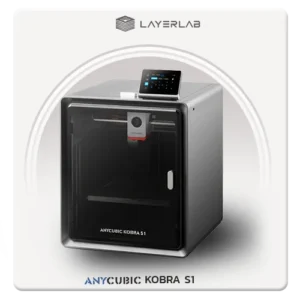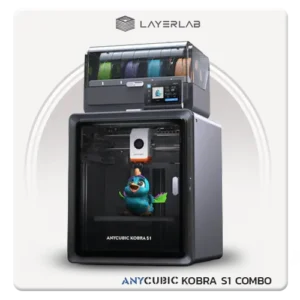

KOBRA X COMBO
Original price was: ฿22,900.00.฿20,990.00Current price is: ฿20,990.00.
-
ราคาอาจมีการเปลี่ยนแปลงโดยมิต้องแจ้งให้ทราบล่วงหน้า
-
ราคายังไม่รวมภาษีมูลค่าเพิ่ม


คำอธิบาย

FAQ เกี่ยวกับ ANYCUBIC X COMBO
(สนใจสินค้าสามารถสอบถามเพิ่มเติม)
ANYCUBIC Kobra S1 Max Combo คืออะไร?
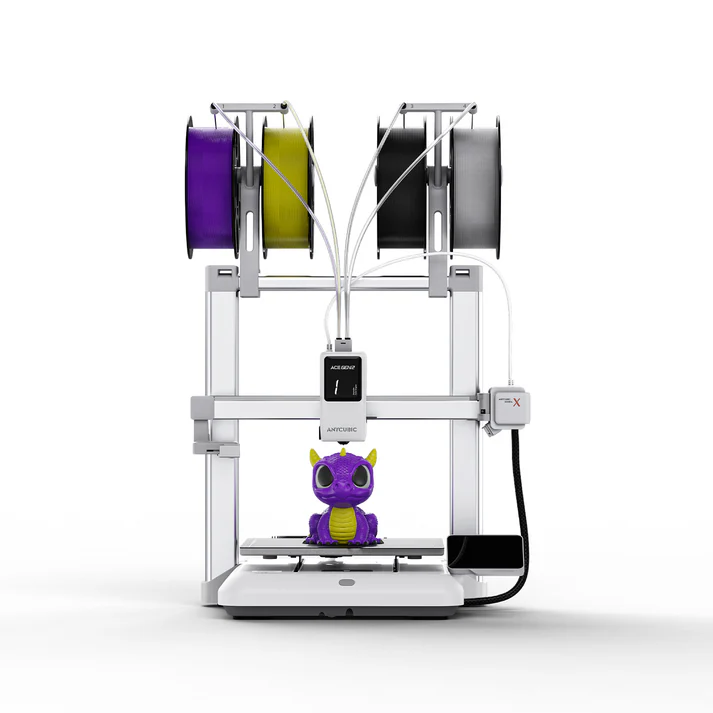
ANYCUBIC Kobra X Combo เป็นเครื่องพิมพ์ 3 มิติระบบ FDM ที่เน้น งานพิมพ์หลายสี / หลายวัสดุ โดยรุ่น Combo มาพร้อมระบบ ACE 2 Pro สำหรับจัดการเส้นและอบเส้นระหว่างพิมพ์ ชุดมาตรฐานรองรับงาน 7 สี และสามารถขยายระบบได้สูงสุด 19 สี เมื่อเพิ่ม ACE 2 Pro ตามชุดที่กำหนดครับ
สเปกหลัก
| รายการ | ANYCUBIC KOBRA X COMBO |
|---|---|
| เทคโนโลยี | FDM / FFF |
| ขนาดพื้นที่พิมพ์ | 260 × 260 × 260 มม. |
| ความเร็วแนะนำ | 300 mm/s |
| ความเร็วสูงสุด | 600 mm/s |
| Acceleration แนะนำ | 10,000 mm/s² |
| Acceleration สูงสุด | 20,000 mm/s² |
| หัวฉีดมาตรฐาน | 0.4 มม. Hardened Steel |
| หัวฉีดที่รองรับ | 0.25 / 0.4 / 0.6 / 0.8 มม. |
| อุณหภูมิหัวฉีดสูงสุด | 300°C |
| อุณหภูมิฐานพิมพ์สูงสุด | 100°C |
| แผ่นพิมพ์ | PEI Spring Steel |
| Extruder | Direct Drive |
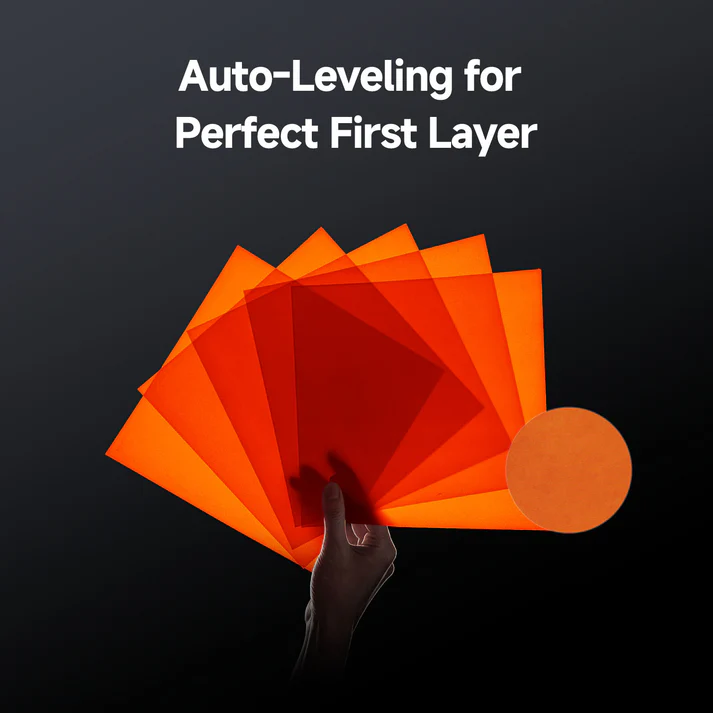
| Auto Leveling | LeviQ 3.0 |
| ระบบปฏิบัติการ | Kobra OS |
| กล้อง | HD Camera 720p |
| เสียงขณะทำงาน | ≤ 48 dB |
| ขนาดตัวเครื่อง Kobra X | 455.4 × 445.3 × 461.3 มม. |
| น้ำหนักตัวเครื่อง | ประมาณ 9.5 กก. |
ข้อมูลสเปกดังกล่าวเป็นข้อมูลจาก Anycubic โดยตรง ณ ปัจจุบันครับ
จุดเด่นเรื่อง “พิมพ์หลายสี”
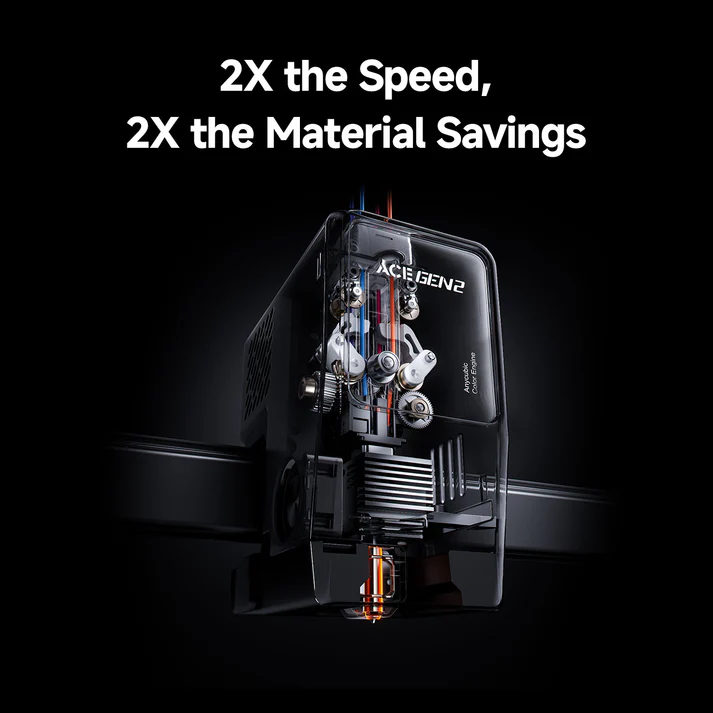
จุดขายสำคัญของ Kobra X Combo คือ ACE GEN 2 ซึ่งรวมระบบป้อนเส้นและเปลี่ยนสีเข้าด้วยกัน Anycubic ระบุว่าสามารถลดระยะเส้นที่ต้องใช้ในการเปลี่ยนสีลงประมาณ 81.25% ช่วยลดทั้งเวลาและเส้นที่ต้อง Purge ทิ้งเมื่อเทียบกับระบบเดิมของบริษัท
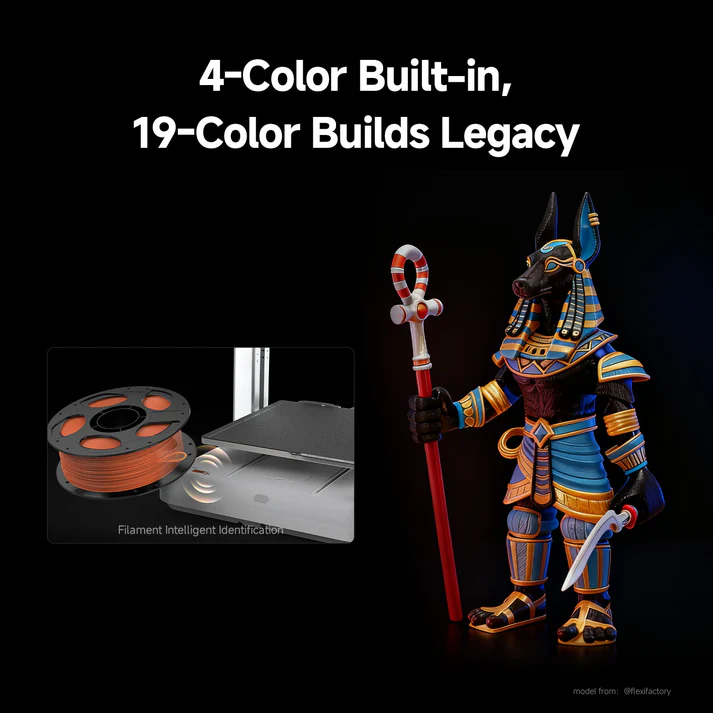
ชุด Kobra X Combo มาตรฐานเริ่มที่ 7 สี และสามารถขยายได้เป็น 11 สีหรือสูงสุด 19 สีตามจำนวน ACE 2 Pro และ Hub ที่ติดตั้ง โดยการทำระบบเต็ม 19 สีต้องใช้ ACE 2 Pro รวม 4 ชุดและอุปกรณ์ Hub ตามที่ Anycubic กำหนด
ACE 2 Pro ทำอะไรได้บ้าง?
ACE 2 Pro ไม่ได้เป็นแค่กล่องใส่ม้วนเส้น แต่ช่วย ป้อนและสลับเส้นอัตโนมัติ รวมถึงอบเส้นระหว่างพิมพ์ได้สูงสุด 65°C มีระบบตรวจอุณหภูมิและความชื้น และใช้มอเตอร์ Brushless แยกสำหรับการป้อนเส้นแต่ละช่อง
จึงเหมาะมากกับงานพิมพ์ที่ต้องการใช้หลายสีต่อเนื่อง เพราะไม่ต้องคอยหยุดเครื่องเพื่อเปลี่ยนเส้นด้วยมือ
รองรับเส้นอะไรบ้าง?
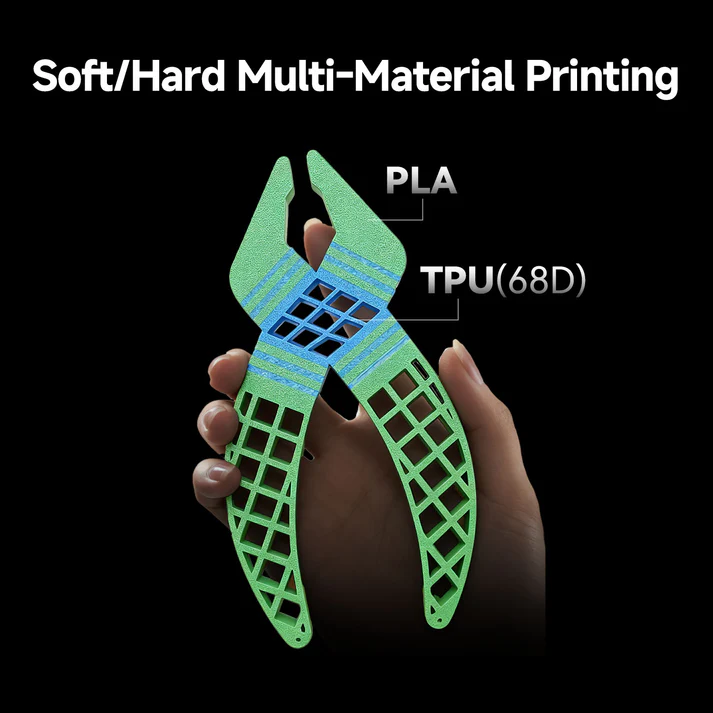
สเปกทางการระบุว่ารองรับ PLA, PETG, TPU, PVA, PLA-CF, PETG-CF และ ASA และ FAQ ของ Anycubic ยังระบุการพิมพ์วัสดุเดี่ยว เช่น PLA, PETG, TPU หลายระดับความแข็ง, PVA และ ABS รวมถึงการพิมพ์แบบหลายวัสดุ เช่น PLA + TPU 68D และ PLA + PVA ได้ด้วย
ตัวอย่างที่น่าสนใจคือ PLA + PVA เพราะสามารถใช้ PVA เป็น Support สำหรับโมเดลที่มีโครงสร้างซับซ้อนได้ ส่วน PLA + TPU เปิดทางให้ออกแบบชิ้นงานที่มีทั้งส่วนแข็งและส่วนยืดหยุ่นในงานเดียวได้ โดย Anycubic ระบุว่ารองรับชุดวัสดุดังกล่าวโดยตรง
การใช้งานเบื้องต้น
ขั้นตอนทำงานโดยทั่วไปของ Kobra X Combo คือ
- สร้างหรือดาวน์โหลดโมเดล 3D เป็นไฟล์ เช่น STL หรือ 3MF แล้วนำเข้าโปรแกรม Slicer
- ใช้ Anycubic Slicer Next เพื่อจัดวางโมเดล ตั้ง Layer Height, Infill, Support และกำหนดสี/วัสดุของแต่ละส่วน โปรแกรมมี Preset สำหรับวัสดุหลายประเภท
- ใส่ม้วน Filament เข้า ACE 2 Pro และกำหนดว่าสล็อตใดเป็นสีหรือวัสดุใด
- ให้เครื่องทำ LeviQ 3.0 Auto Leveling และ Z-Offset ก่อนเริ่มงาน เพื่อช่วยจัดระดับฐานพิมพ์
- ส่งไฟล์เข้าเครื่องผ่านตัวเครื่อง, Slicer, Anycubic App หรือ USB และตัวเครื่องยังรองรับ Wi-Fi 2.4/5 GHz และ LAN สำหรับการเชื่อมต่อเครือข่าย
- ระหว่างพิมพ์สามารถดูกล้อง 720p ผ่านระบบของ Anycubic และใช้ AI ช่วยตรวจปัญหา เช่น Spaghetti Detection หรือสิ่งแปลกปลอมบริเวณพิมพ์ได้
- เมื่อพิมพ์เสร็จ รอฐานเย็นแล้วถอดแผ่น PEI Spring Steel ออกและงอแผ่นเล็กน้อยเพื่อช่วยนำชิ้นงานออก
ระบบอัตโนมัติที่น่าสนใจ
ตัวเครื่องมี Filament Detection, Auto Resume, Filament Entanglement Detection, Power Loss Resume, Pressure Advance / Flow Calibration, AI Spaghetti Detection และ Object Skip หากชิ้นงานบางตัวบน Plate มีปัญหา ระบบสามารถข้ามชิ้นนั้นและพิมพ์ชิ้นอื่นต่อได้
เหมาะกับงานอะไร?
Kobra X Combo จะโดดเด่นเป็นพิเศษสำหรับ โมเดลตัวการ์ตูนหลายสี, ฟิกเกอร์, ของพรีเมียม, ป้ายชื่อ/Logo, Keychain, Prototype, Jig & Fixture, อะไหล่หรือชิ้นส่วน, งานเพื่อการศึกษา และงานขาย 3D Print แบบ Custom โดยเฉพาะงานที่ต้องการให้ชิ้นงานออกมามีหลายสีโดยไม่ต้องลงสีภายหลัง
ถ้าเป็นงานธุรกิจ จุดเด่นที่นำไปขายได้ชัดคือ “พิมพ์หลายสีอัตโนมัติ + เปลี่ยนสีเร็ว + ลดวัสดุที่ทิ้งตอนเปลี่ยนสี + อบเส้นได้ระหว่างพิมพ์” ซึ่งเป็นสิ่งที่ Anycubic ชูเป็นคุณสมบัติหลักของ Kobra X Combo และ ACE GEN 2 ครับ
สรุปสั้น ๆ
ANYCUBIC KOBRA X COMBO = เครื่อง 3D Printer ความเร็วสูงสำหรับงานหลายสีและหลายวัสดุ
260×260×260 มม. | สูงสุด 600 mm/s | หัวฉีด 300°C | Auto Leveling | 7 สีในชุด Combo | ขยายสูงสุด 19 สี | ACE 2 Pro อบเส้น 65°C | AI Camera | Wi-Fi/LAN/App
หากนำไป ทำคอนเทนต์ขายสินค้า รุ่นนี้มีจุดขายค่อนข้างชัด โดยเฉพาะประโยค “เครื่องเดียว พิมพ์ได้สูงสุด 19 สี พร้อมระบบอบเส้นและ AI ตรวจงานพิมพ์” ครับ
สเปกทางการระบุว่ารองรับ PLA, PETG, TPU, PVA, PLA-CF, PETG-CF และ ASA และ FAQ ของ Anycubic ยังระบุการพิมพ์วัสดุเดี่ยว เช่น PLA, PETG, TPU หลายระดับความแข็ง, PVA และ ABS รวมถึงการพิมพ์แบบหลายวัสดุ เช่น PLA + TPU 68D และ PLA + PVA ได้ด้วย
ตัวอย่างที่น่าสนใจคือ PLA + PVA เพราะสามารถใช้ PVA เป็น Support สำหรับโมเดลที่มีโครงสร้างซับซ้อนได้ ส่วน PLA + TPU เปิดทางให้ออกแบบชิ้นงานที่มีทั้งส่วนแข็งและส่วนยืดหยุ่นในงานเดียวได้ โดย Anycubic ระบุว่ารองรับชุดวัสดุดังกล่าวโดยตรง
วิธีติดตั้งและเริ่มใช้งาน ANYCUBIC KOBRA X COMBO
สำหรับ Kobra X Combo ลำดับที่แนะนำคือ ประกอบเครื่อง → ปลดล็อกแกน Z → ติดหัวพิมพ์ → ต่อ ACE 2 Pro → ใส่เส้น → เปิดเครื่อง → Calibration → เชื่อม Wi-Fi/App → ตั้ง Slicer → Test Print โดยคู่มือ Kobra X Combo ฉบับล่าสุดระบุขั้นตอนติดตั้ง ACE 2 Pro และระบบป้อนเส้นไว้โดยเฉพาะครับ
- แกะกล่องและตรวจอุปกรณ์ก่อน วางเครื่องบนโต๊ะที่แข็งแรง เรียบ และมีพื้นที่ด้านหน้า–หลังเพียงพอสำหรับการเคลื่อนที่ของฐานพิมพ์ ตรวจว่ามีตัวเครื่อง, ชุด Gantry, หัวพิมพ์, PEI Print Plate, Spool Holder, ท่อ PTFE/Teflon, ACE 2 Pro, สายสัญญาณ, สกรูและประแจครบ ก่อนเสียบไฟควรตรวจฉลากแรงดันไฟของเครื่องจริงให้ตรงกับระบบไฟที่ใช้งาน เพราะสเปกไฟอาจต่างกันตามภูมิภาค.
- ปลดล็อกแกน Z ก่อนใช้งาน จุดนี้สำคัญมาก ใช้ประแจหกเหลี่ยม H2.0 คลายสกรูที่ล็อกชุดแกน Z จำนวน 6 ตัว — ข้างละ 3 ตัว ตามตำแหน่งล็อกขนส่ง หากยังไม่ปลดล็อก ไม่ควรสั่ง Home หรือ Calibration.
- ติดตั้งหัวพิมพ์ (Printhead) จับคานด้านบนและยกแกน X ขึ้นประมาณ 3/4 ของความสูงแกน Z จากนั้นจัดร่องด้านหลังหัวพิมพ์ให้ตรงกับชุดยึดสีดำบนแกน X แล้วใช้สกรู M3×6 จำนวน 4 ตัว ขันด้วยประแจ H2.5 ให้แน่นพอดี ไม่ต้องออกแรงขันเกินจำเป็น.
- ติดตั้งแผ่นพิมพ์และ Spool Holder วาง PEI Print Plate ลงบน Heated Bed โดยให้ ด้านที่มีสกรีนหงายขึ้น และจัดขอบให้ตรงกับฐาน จากนั้นประกอบชุด Spool Holder และล็อกเข้ากับด้านซ้าย/ขวาของคานบนตามคู่มือ.
- ติดตั้ง ACE 2 Pro สำหรับรุ่น Combo แนะนำให้วาง ACE 2 Pro ทาง ด้านขวาของเครื่อง ต่อสาย Signal โดยปลาย 4-pin เข้ากับตัวเครื่อง และปลาย 6-pin เข้าด้านหลัง ACE 2 Pro จากนั้นติดตั้ง Clog Detection Module และต่อท่อ PTFE จากระบบป้อนเส้นไปยัง ACE 2 Pro ตามช่องต่าง ๆ คู่มือระบุว่าท่อทั้งสี่จาก ACE สามารถจับคู่ช่องได้โดยไม่จำเป็นต้องเรียงลำดับตายตัว. คู่มือ Anycubic Wiki ยังมี Installation Guide แยกสำหรับการต่อ ACE 2 Pro และการขยายระบบหลายสีของ Kobra X โดยเฉพาะ
- ตรวจทุกสายแล้วจึงเปิดเครื่อง ตรวจสายหัวพิมพ์, สายมอเตอร์, ท่อ PTFE, สาย ACE 2 Pro และแผ่นพิมพ์ว่าไม่มีอะไรขวางการเคลื่อนที่ของแกน X/Y/Z จากนั้นเสียบสายไฟและเปิดเครื่อง เมื่อเริ่มต้นครั้งแรก ให้เลือก Language / Region และตั้งค่าตามหน้าจอ ก่อนเข้าสู่กระบวนการ Calibration. คู่มือ Quick Start ของ Anycubic แนะนำให้ทำการตั้งค่าพื้นที่/ภาษา เชื่อมระบบ และทำ Vibration Compensation กับ Auto-Level ในการเริ่มต้นใช้งานครั้งแรก.
- ใส่ Filament เข้า ACE 2 Pro เปิดฝา ACE แล้ววางม้วน Filament อย่างน้อย 1 ม้วน นำปลายเส้นเสียบเข้า Feed Inlet ระบบจะตรวจจับและ Pre-feed อัตโนมัติ จากนั้นเข้าเมนู Materials บนหน้าจอ เลือกช่อง Filament และกำหนดชนิดวัสดุ เช่น PLA พร้อมเลือกสี ถ้าใช้ Filament Anycubic ที่มี RFID เครื่องสามารถอ่านข้อมูลวัสดุ/สีได้อัตโนมัติ. สำหรับเริ่มต้น ผมแนะนำใช้ PLA ก่อน เพราะตั้งค่าง่ายและเหมาะกับการ Test Print มากที่สุด
- ทำ Calibration ก่อนพิมพ์ครั้งแรก เข้าเมนู Calibration แล้วทำอย่างน้อย Auto-Leveling และ Resonance/Vibration Compensation และหากมีตัวเลือก Active Noise Reduction ให้ทำพร้อมกันได้ Anycubic ระบุขั้นตอน Calibration เหล่านี้สำหรับ Kobra X หลังการติดตั้งหรือมีการเปลี่ยนชิ้นส่วนสำคัญ. ระหว่าง Auto-Leveling อย่าจับหัวพิมพ์หรือฐานพิมพ์ และตรวจให้แน่ใจว่า PEI Plate ไม่มีเศษพลาสติกติดอยู่
- เชื่อม Wi-Fi และ Anycubic App ให้เครื่องเชื่อมต่ออินเทอร์เน็ต จากหน้าจอเครื่องไปที่ Settings → Account แล้วเปิด Anycubic App เลือก + Add Printer และ Scan QR Code บนหน้าจอเครื่องเพื่อผูกบัญชี จากนั้นสามารถดูสถานะและสั่งงานผ่านระบบของ Anycubic ได้. หลังเชื่อมต่อ แนะนำตรวจ Firmware ที่ Settings → Printer Information → Firmware Version → Update และอัปเดตหากมีเวอร์ชันใหม่.
- ติดตั้ง Anycubic Slicer Next และทดลองพิมพ์ ดาวน์โหลด Anycubic Slicer Next จากเว็บไซต์ Anycubic ติดตั้งและ Login ด้วยบัญชีเดียวกับ App จากนั้นเข้า Workbench → Add Printer โปรแกรมจะค้นหาเครื่องในเครือข่ายเดียวกัน หากหาไม่เจอ สามารถเชื่อมผ่าน CN Code ซึ่งดูได้ที่
Settings → Device Information → Device CN Code. สำหรับงานแรก แนะนำเลือก Test Model ขนาดเล็กหรือ Calibration Cube ใช้ PLA + Profile มาตรฐานของ Kobra X แล้วเปิด Auto Level/Flow Calibration หากมีตัวเลือก ก่อนสั่ง Print
ก่อนกดพิมพ์งานแรก ให้เช็ก 5 จุดนี้
PEI Plate สะอาด → ปลดล็อกแกน Z แล้ว → ท่อ PTFE เสียบสุดทุกจุด → Filament ป้อนเข้าระบบเรียบร้อย → Auto-Leveling ผ่าน
หลังเริ่มพิมพ์ ให้เฝ้าดู Layer แรก เป็นพิเศษ เส้นพลาสติกควรเกาะ Plate สม่ำเสมอ ไม่ลอย ไม่ขาด และไม่ถูกหัวฉีดกดจนแบนเกินไป หาก Layer แรกสวย งานส่วนใหญ่จะพิมพ์ต่อได้ค่อนข้างราบรื่นครับ
ลำดับจำง่าย:
ประกอบ → ปลดล็อก Z → ต่อ ACE → ใส่เส้น → เปิดเครื่อง → Wi-Fi → Calibration → Slicer → Test Print
หากต้องการ ผมสามารถทำต่อให้เป็น “คู่มือ ANYCUBIC KOBRA X COMBO สำหรับพนักงานขาย/ช่าง แบบละเอียดตั้งแต่แกะกล่องจนพิมพ์งาน 4–7 สี พร้อมรูปแบบ Checklist” ให้ใช้สอนลูกค้าหน้าร้านได้เลยครับ
ANYCUBIC Kobra X Combo พิมพ์หลายสีได้ดังนี้ครับ:
- Kobra X รุ่นปกติ → พิมพ์ได้ 4 สี
- Kobra X Combo → พิมพ์ได้ 7 สีในชิ้นงานเดียว
- เพิ่ม ACE 2 Pro อีก 1 ชุด → สูงสุด 11 สี
- เพิ่ม ACE 2 Pro จนครบตามระบบ → สูงสุด 19
ดังนั้นถ้าที่คุณถามคือ ANYCUBIC KOBRA X COMBO รุ่นมาตรฐาน คำตอบคือ พิมพ์ได้ 7 สีพร้อมกัน ครับ โดยจุดเด่นของ Kobra X คือ ตัวเครื่องพื้นฐานมีระบบรองรับ 4 สีในตัว แล้ว Combo จะเพิ่มระบบป้อนเส้นเพื่อขยายเป็น 7 สี
ถ้าต้องการ ผมสามารถทำ ตารางเปรียบเทียบ Kobra X / Kobra X Combo / Kobra S1 Combo ว่ารุ่นไหนเหมาะกับงานแบบไหน ให้ได้ครับ
ANYCUBIC Kobra X Combo เหมาะกับคนที่ต้องการทำงาน 3D แบบ หลายสี เน้นใช้งานง่าย และต้องการต่อยอดทำสินค้า ครับ รุ่น Combo รองรับ 7 สีตั้งแต่ชุดมาตรฐาน และขยายได้สูงสุด 19 สี พร้อมพื้นที่พิมพ์ 260 × 260 × 260 มม. (ANYCUBIC-STORE)
กลุ่มที่เหมาะมาก ได้แก่
- มือใหม่ที่อยากเริ่มเครื่อง 3D Printer เพราะระบบช่วยตั้งค่าชั้นแรกและฟังก์ชันอัตโนมัติช่วยลดความยุ่งยากในการเริ่มพิมพ์
- คนทำของสะสม / โมเดล / Art Toy โดยเฉพาะงานที่ต้องการหลายสี เช่น ตัวการ์ตูน ป้าย โลโก้ และฟิกเกอร์
- ร้านรับพิมพ์ 3D หรือคนทำสินค้าออนไลน์ เพราะพิมพ์งานหลายสีได้โดยไม่ต้องมานั่งเปลี่ยนเส้นเองบ่อย ๆ และสามารถทำสินค้าที่ดูพรีเมียมขึ้น
- นักออกแบบและ Maker ที่ทำ Prototype, Gadget, ของใช้ หรือชิ้นส่วนทดลอง เพราะรองรับวัสดุอย่าง PLA, PETG, TPU, PVA และ ABS รวมถึงการพิมพ์วัสดุแข็งร่วมกับวัสดุยืดหยุ่นบางรูปแบบ
- โรงเรียน / มหาวิทยาลัย / ห้อง Maker Lab ที่ต้องการเครื่องสำหรับสอนออกแบบ 3D และผลิตชิ้นงานจริง
จุดที่น่าสนใจมากสำหรับคนทำธุรกิจคือ งานหลายสี ครับ เช่น พวงกุญแจชื่อ, ป้ายชื่อ, โลโก้บริษัท, โมเดลการ์ตูน, ของชำร่วย, ของแจก Event และสินค้าสั่งทำเฉพาะบุคคล เพราะ Kobra X Combo ให้มา 7 สี และสามารถขยายระบบได้ถึง 19 สี
สรุปง่าย ๆ: ถ้าลูกค้าถามว่า “รุ่นนี้เหมาะกับใคร?” สามารถตอบได้ว่า เหมาะตั้งแต่มือใหม่ ไปจนถึงร้านรับพิมพ์ 3D ที่ต้องการทำงานหลายสีและสร้างสินค้าเพื่อขาย โดยไม่ต้องลงทุนเครื่องระดับอุตสาหกรรม ครับ
สำหรับ ANYCUBIC Kobra X Combo จุดเด่นหลักคือ “พิมพ์หลายสีได้เยอะ + ทำงานเร็ว + ระบบอัตโนมัติค่อนข้างครบ” แต่ก็มีข้อจำกัดที่ควรอธิบายลูกค้าให้ชัดครับ
- ✅ ข้อดี — พิมพ์หลายสีได้โดดเด่น: รุ่น Combo มาพร้อมความสามารถ 7 สี และสามารถขยายได้สูงสุด 19 สี เมื่อเพิ่ม ACE 2 Pro และอุปกรณ์ Hub ตามระบบ เหมาะกับงาน Art Toy, โมเดล, ป้ายชื่อ, โลโก้ และสินค้าหลายสีที่ต้องการลดงานเพนต์ภายหลัง
- ✅ ข้อดี — ลดเวลาและลดเศษเส้นตอนเปลี่ยนสี: Anycubic ระบุว่าเทคโนโลยี ACE GEN 2 ลดระยะเส้นที่ใช้ในการเปลี่ยนสีได้ประมาณ 81.25% จึงช่วยลดทั้งเวลารอและ Purge Waste เมื่อเทียบกับระบบเปลี่ยนสีของบริษัทในเงื่อนไขทดสอบของผู้ผลิต อย่างไรก็ตามปริมาณที่ประหยัดจริงขึ้นอยู่กับโมเดลและการตั้งค่าด้วย
- ✅ ข้อดี — ความเร็วสูง: ความเร็วที่ผู้ผลิตแนะนำอยู่ที่ 300 mm/s และสูงสุด 600 mm/s พร้อมความเร่งสูงสุด 20,000 mm/s² จึงเหมาะกับร้านที่ต้องการผลิตงานจำนวนมากกว่าการพิมพ์เล่นทั่วไป
- ✅ ข้อดี — พื้นที่พิมพ์กำลังดี: ขนาดงานสูงสุด 260 × 260 × 260 มม. ใหญ่พอสำหรับของใช้ โมเดล ของแต่งบ้าน ป้าย และสินค้าขนาดกลางจำนวนมาก
- ✅ ข้อดี — ระบบช่วยใช้งานค่อนข้างครบ: มี LeviQ 3.0 Auto-leveling, ตรวจจับเส้นหมด, Resume หลังไฟดับ, ตรวจจับเส้นพันกัน, AI Spaghetti Detection รวมถึงกล้อง 720p และสั่ง/ติดตามงานผ่าน Anycubic App ได้ จึงช่วยให้มือใหม่ใช้งานง่ายขึ้นและร้านสามารถตรวจงานจากระยะไกลได้
- ✅ ข้อดี — ACE 2 Pro ช่วยดูแลเส้น: ACE 2 Pro สามารถอบเส้นระหว่างพิมพ์ได้สูงสุด 65°C พร้อมเซนเซอร์อุณหภูมิ/ความชื้นและระบบควบคุมความชื้น เหมาะกับคนที่เก็บเส้นหลายม้วนหรือพิมพ์งานต่อเนื่อง
- ⚠️ ข้อจำกัด — 19 สีไม่ได้มากับชุด Combo ปกติทันที: ชุด Combo มาตรฐานเป็น 7 สี หากต้องการ 11 หรือ 19 สี ต้องเพิ่ม ACE 2 Pro และ Hub เพิ่ม ซึ่งหมายถึงงบประมาณ พื้นที่วางเครื่อง และจำนวนม้วนเส้นที่ต้องจัดการเพิ่มขึ้น
- ⚠️ ข้อจำกัด — งานหลายสียังมีเศษเส้นและใช้เวลามากกว่างานสีเดียว: ระบบลด Purge Waste ลงได้มาก แต่ไม่ได้ทำให้เศษจากการเปลี่ยนสีหายไปทั้งหมด ดังนั้นโมเดลที่เปลี่ยนสีหลายครั้งต่อเลเยอร์จะยังใช้เส้นและเวลาเพิ่มขึ้น นี่เป็นข้อควรคิดหากรับผลิตจำนวนมากและต้องคำนวณต้นทุนต่อชิ้น
- ⚠️ ข้อจำกัด — วัสดุ Multi-material มีเงื่อนไข: ตัวเครื่องรองรับวัสดุเดี่ยวหลายชนิด แต่คู่ Multi-material ที่ Anycubic ระบุอย่างเป็นทางการ ได้แก่ PLA + TPU 68D, PLA + PVA และ TPU 68D + TPU 68D ดังนั้นไม่ควรตีความว่าทุกวัสดุสามารถจับคู่พิมพ์หลายวัสดุร่วมกันได้ทั้งหมด
- ⚠️ ข้อจำกัด — ขนาด 260 มม. ยังไม่เหมาะกับงานใหญ่มาก: ถ้าต้องการพิมพ์หมวกเต็มใบ Prop ขนาดใหญ่ หรือชิ้นงานอุตสาหกรรมใหญ่ ๆ อาจต้องแบ่งชิ้นแล้วประกอบ เพราะพื้นที่พิมพ์จำกัดที่ 260 × 260 × 260 มม.
สรุปสำหรับใช้ขายลูกค้า:
Kobra X Combo เด่นมากสำหรับคนที่ต้องการ “เครื่องเดียวทำงานหลายสีได้จริง ทำสินค้าได้เร็ว และต่อยอดเป็นธุรกิจได้” โดยเฉพาะ Art Toy, โมเดล, พวงกุญแจ, ป้ายชื่อ และของพรีเมียม ส่วนสิ่งที่ต้องแจ้งลูกค้าคือ ยิ่งใช้หลายสี ต้นทุนเส้นและเวลาเปลี่ยนสีก็ยังเพิ่มขึ้น และถ้าจะไปถึง 19 สีต้องลงทุนอุปกรณ์เพิ่ม ครับ
สำหรับ ANYCUBIC Kobra X Combo (7 สี) ภายในชุดหลักจะประกอบด้วย ตัวเครื่อง Kobra X + ACE 2 Pro 1 ชุด ซึ่งทำให้จากระบบ 4 สีในตัวเครื่อง ขยายเป็น 7 สี ครับ
📦 อุปกรณ์ภายในชุด Kobra X
- เครื่องพิมพ์ Kobra X แบ่งเป็นฐานเครื่อง + Gantry Frame
- แกนใส่ม้วนเส้น 4 ชิ้น
- ที่วางม้วนเส้น 2 ชิ้น
- Teflon / PTFE Tube 4 เส้น
- ชุด Purge Wiper
- แผ่นพิมพ์ PEI Spring Steel Build Plate
- สายไฟ
- ตัวอย่างเส้น Filament
- จาระบีสำหรับบำรุงรักษา
- เข็มทำความสะอาดหัวฉีด
- ชุดประแจ/เครื่องมือสำหรับประกอบเครื่อง
- Cable Clip / Cable Cover
- Decorative Cover
- แปรงสำหรับใช้งาน
- คู่มือผู้ใช้
🎨 อุปกรณ์ของ ACE 2 Pro
ในชุด Combo จะมี ACE 2 Pro สำหรับเพิ่มช่องใส่เส้นและช่วยจัดการงานหลายสี โดยชุด ACE 2 Pro สำหรับ Kobra X มี:
- ACE 2 Pro × 1
- สายไฟ × 1
- สายเชื่อมต่อ A และ B รวม 2 เส้น
- Teflon Tube 4 เส้น
- Cable Clip 4 ชิ้น
- Adapter Plate × 1
- Return Detection Module พร้อม 4-in-1 Filament Hub × 1
- สกรู M2.5×6 × 2
- สกรู M2.5×25 × 2
ACE 2 Pro ยังทำหน้าที่เป็น ระบบป้อนเส้น 4 ช่อง + อบเส้นขณะพิมพ์ได้สูงสุด 65°C + ตรวจวัดอุณหภูมิ/ความชื้น + ช่วยเก็บเส้นในระบบปิด
สิ่งสำคัญ: เส้น Filament เต็มม้วนไม่ได้หมายความว่าจะรวมมาเป็นมาตรฐานทุกชุด เพราะ Anycubic มีตัวเลือก Bundle และของแถมที่เปลี่ยนไปตามช่วงโปรโมชั่น ควรตรวจสอบรายการของร้านในวันที่ซื้ออีกครั้งครับ
สรุปสั้น ๆ สำหรับบอกลูกค้า:
👉 Kobra X Combo = เครื่อง Kobra X + ACE 2 Pro + ชุดสาย/ท่อ/Hub และอุปกรณ์ติดตั้ง พร้อมใช้งานระบบพิมพ์สูงสุด 7 สีในชุด Combo มาตรฐาน
ตัวเครื่องพิมพ์ 3 มิติการรับประกันหลัก 1 ปี ไม่รวมหัวพิมพ์ และ ระบบไฟ