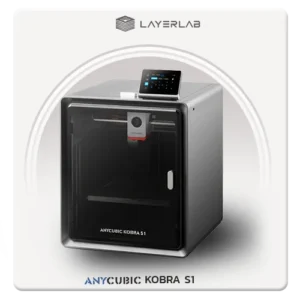
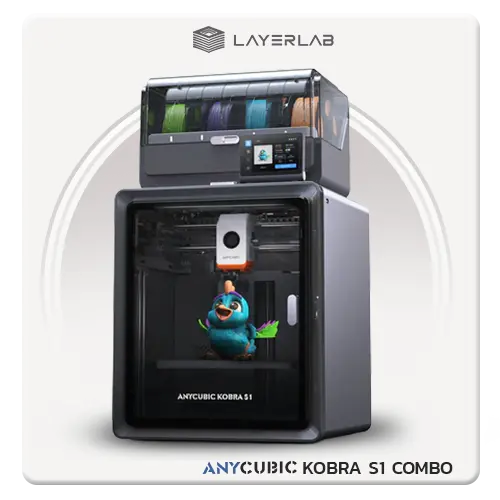
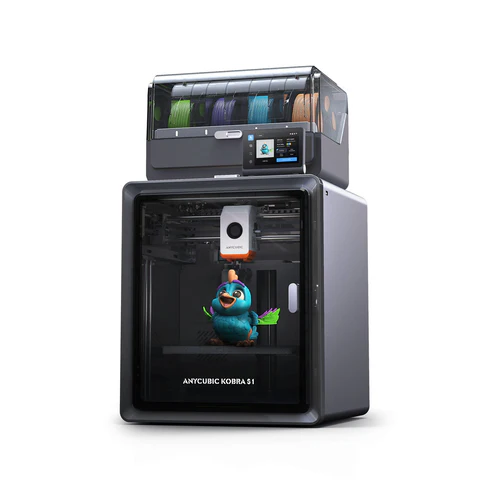
Anycubic S1 Combo
฿16,980.00
-
ราคาอาจมีการเปลี่ยนแปลงโดยมิต้องแจ้งให้ทราบล่วงหน้า
-
ราคายังไม่รวมภาษีมูลค่าเพิ่ม


คำอธิบาย
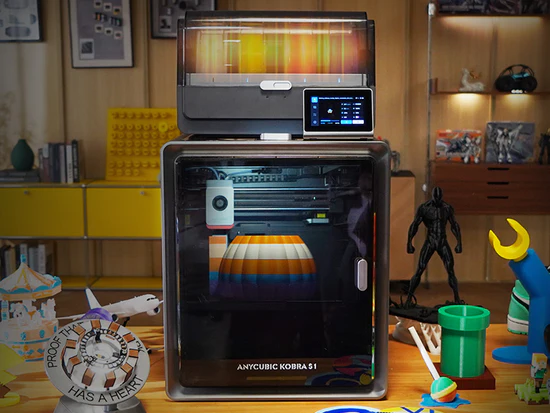

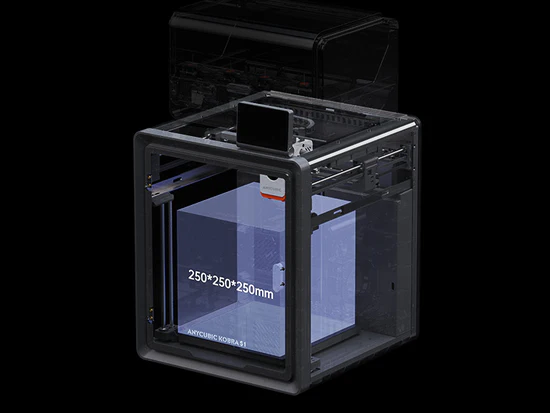
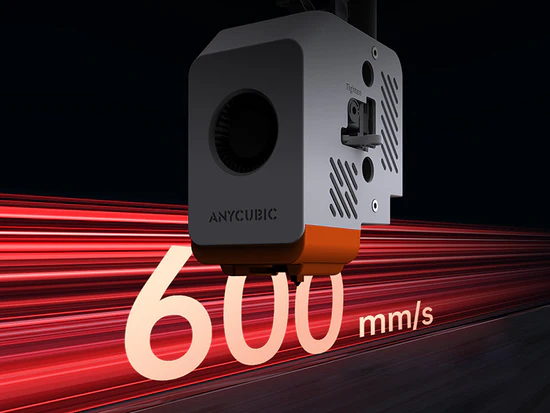
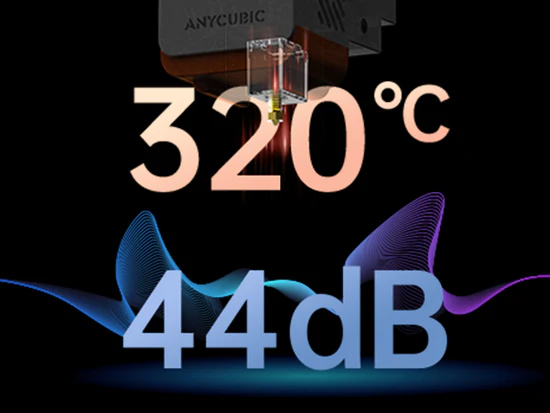

ACE Pro สำหรับเครื่องพิมพ์และอบผ้า 2-in-1 Kobra S1
-การพิมพ์ที่สมบูรณ์แบบด้วยเส้นใย PLA/ABS/ASA/PETG/TPU[1] -
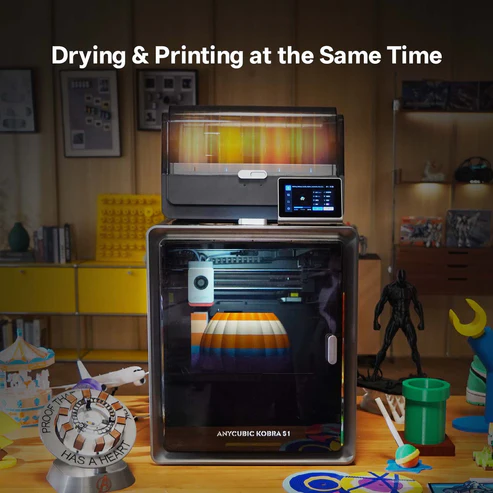
การอบแห้งแบบแอคทีฟระหว่างการพิมพ์
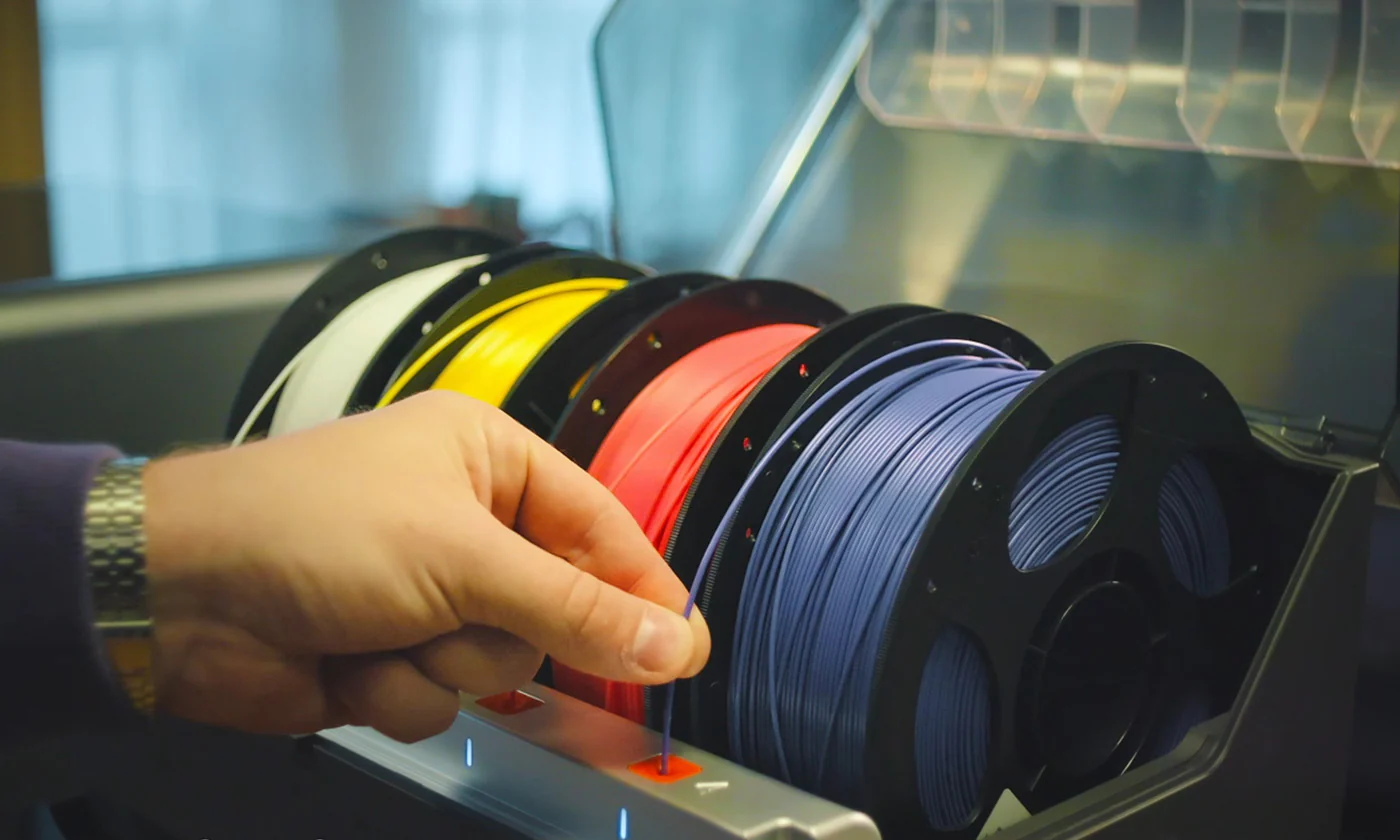
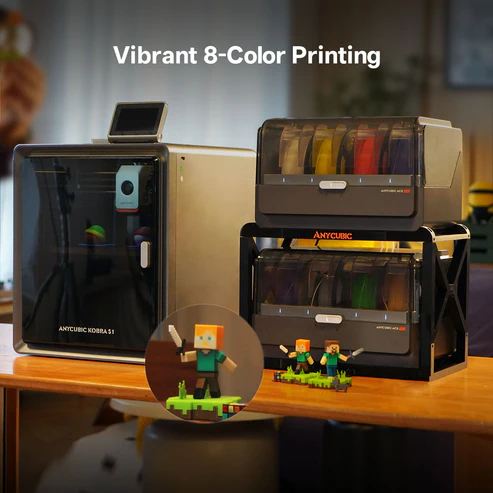
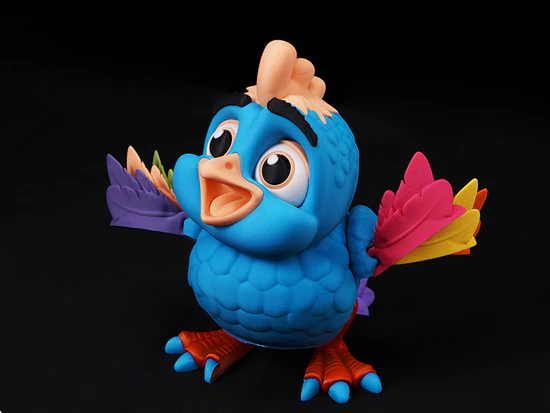
การพิมพ์สี 4 หรือ 8 สี
ป้องกันการพันกันของเส้นใย[3]
-เติมเส้นใยอัตโนมัติ
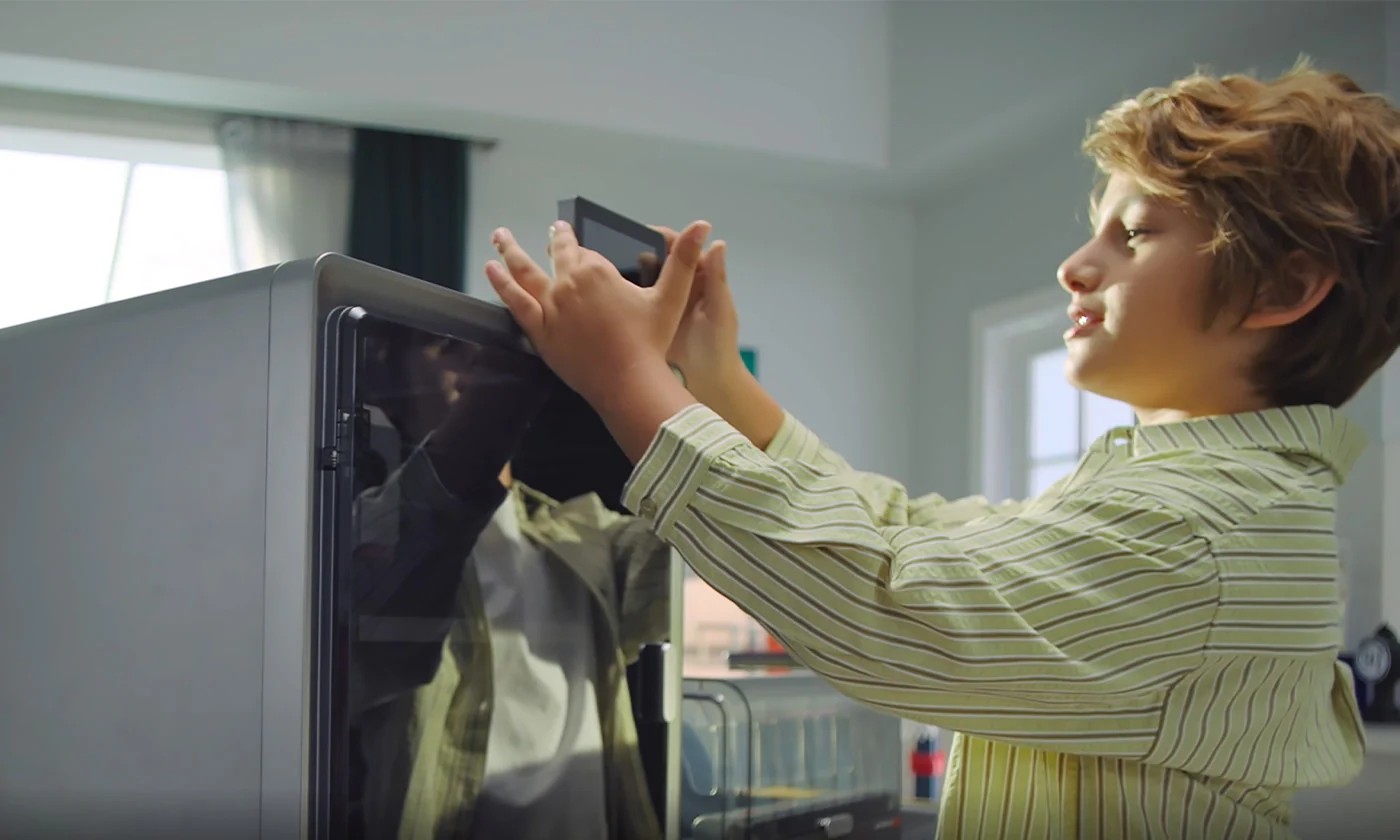
ใช้งานง่าย
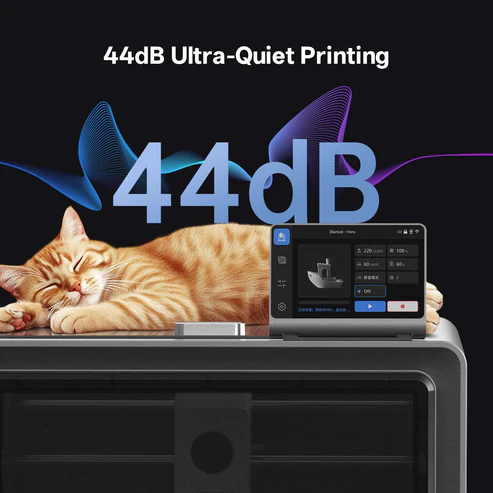
-โหมดการพิมพ์มาตรฐาน เสียงเบาสุด 46dB
-โหมดการพิมพ์เงียบ เสียงเบาสุด 44dB[5]
-แกะกล่องและเริ่มพิมพ์ได้ภายใน 15 นาที
-หน้าจอสัมผัสปรับได้ขนาด 4.3 นิ้ว
-ช่องสำหรับทำความสะอาด
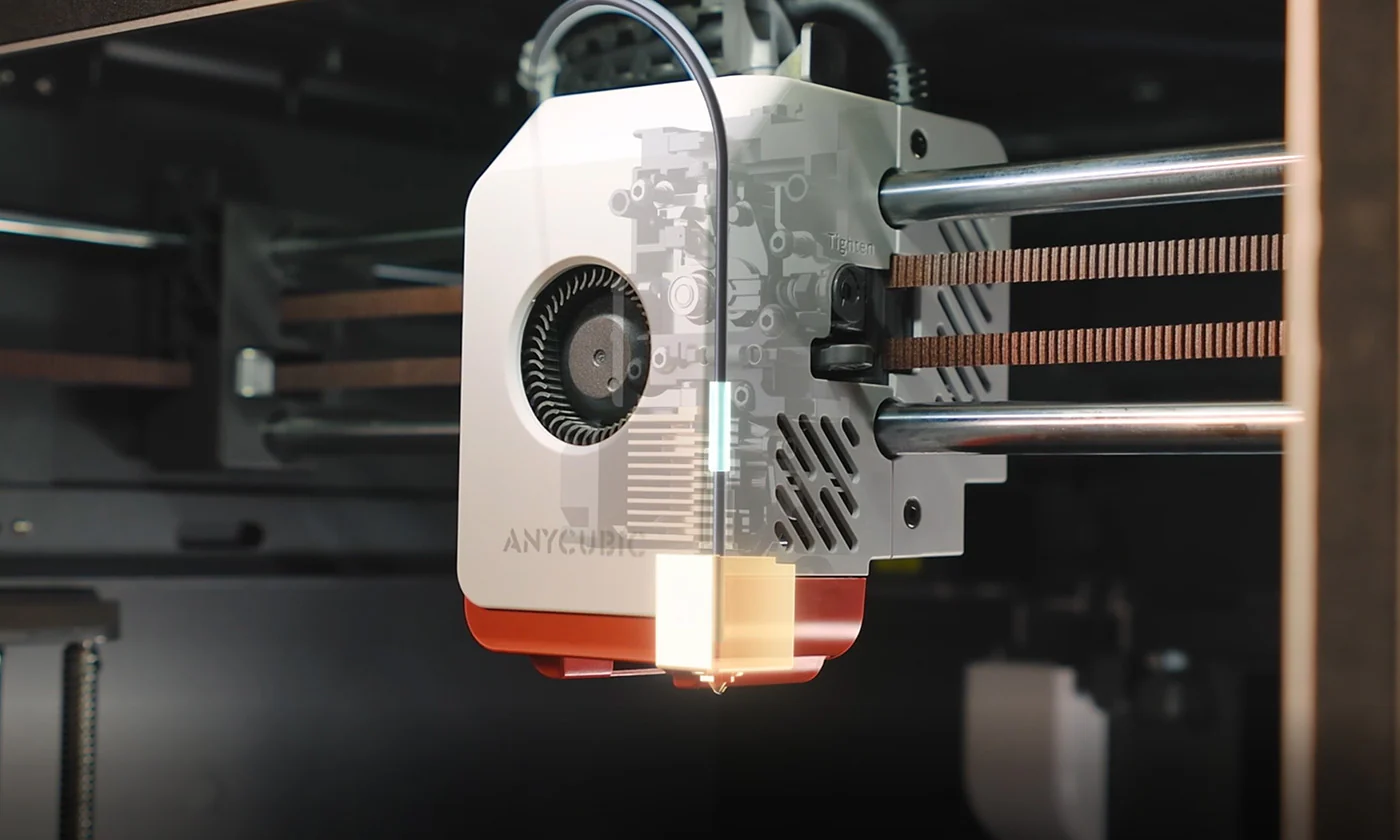
หัวฉีดแบบปลดเร็วโดยไม่ต้องใช้เครื่องมือ
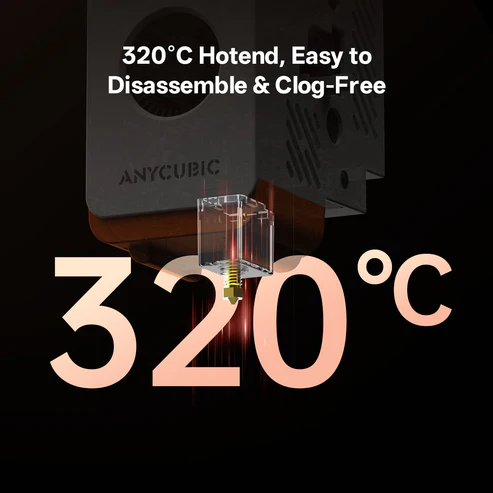
-ท่อคอทำจากวัสดุคอมโพสิตเซรามิกเกรดเดียวกับที่ใช้ในอุตสาหกรรมการบินและอวกาศ
ทนความร้อนสูงสุด
พื้นผิวมีแรงเสียดทานต่ำ
-มาพร้อมกับหัวฉีดขนาด 0.4 มม. เป็นมาตรฐาน และรองรับหัวฉีดขนาด 0.2 มม./0.6 มม./0.8 มม.[4]
FAQ เกี่ยวกับ ANYCUBIC Kobra S1 COMBO
(สนใจสินค้าสามารถสอบถามเพิ่มเติม)
Anycubic Kobra S1 COMBOสเปกและการใช้งาน
Anycubic Kobra S1 เป็นเครื่องพิมพ์ 3 มิติระบบ FDM แบบโครงสร้างปิด Fully Enclosed CoreXY เน้นความเร็วสูง รองรับเส้นพลาสติกได้หลากหลาย และสามารถอัปเกรดเป็นระบบพิมพ์หลายสีได้
| รายการ | spec |
|---|---|
| เทคโนโลยีการพิมพ์ | FDM / FFF |
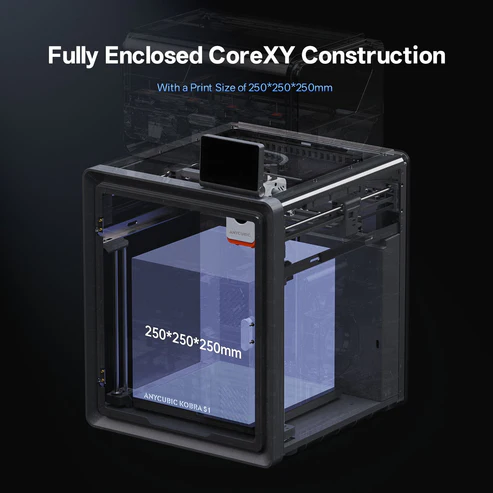
| โครงสร้างเครื่อง | Fully Enclosed CoreXY |
| ขนาดพื้นที่พิมพ์ | 250 × 250 × 250 มม. |
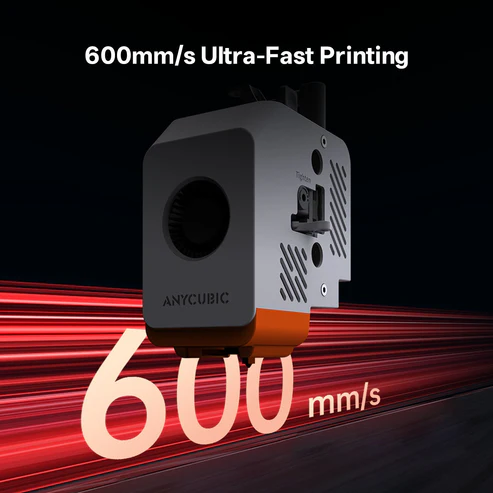
| ความเร็วพิมพ์สูงสุด | 600 มม./วินาที |
| ความเร็วพิมพ์แนะนำ | ประมาณ 300 มม./วินาที |
| อัตราเร่งสูงสุด | 20,000 มม./วินาที² |
| อุณหภูมิหัวพิมพ์สูงสุด | 320°C |
| ขนาดหัวฉีดมาตรฐาน | 0.4 มม. |
| หัวฉีดที่รองรับ | 0.4 / 0.6 / 0.8 มม. |
| ความละเอียดความหนาชั้น | 0.05–0.28 มม. |
| ระบบปรับระดับฐาน | LeviQ 3.0 Auto Leveling |
| ระบบชดเชยการสั่น | Resonance Compensation |
| ระบบควบคุมการไหล | Dynamic Flow Compensation |
| ระดับเสียงโหมดเงียบ | ประมาณ 44 dB |
| ขนาดตัวเครื่อง | ประมาณ 400 × 410 × 490 มม. |
| น้ำหนักเครื่อง | ประมาณ 18 กก. |
| โปรแกรม Slicer | Anycubic Slicer Next |
| การควบคุม | หน้าจอเครื่อง / Anycubic App |
| ระบบตรวจจับเส้นหมด | รองรับ |
| พิมพ์ต่อหลังไฟดับ | รองรับ |
วิธีติดตั้งและเริ่มใช้งาน Anycubic Kobra S1
ขั้นตอนนี้ใช้ได้กับทั้ง Kobra S1 รุ่นเครื่องเดี่ยว และ Kobra S1 Combo โดยรุ่น Combo จะมีขั้นตอนติดตั้ง ACE Pro เพิ่มเข้ามา
1. เตรียมพื้นที่ติดตั้ง
วางเครื่องบนโต๊ะที่แข็งแรงและได้ระดับ โดยเผื่อพื้นที่ด้านบนและด้านหลังสำหรับเปิดฝา เดินสายไฟ และใส่เส้นพลาสติก
สำหรับรุ่น Combo ตัวเครื่องและ ACE Pro ต้องใช้พื้นที่ประมาณ 420 × 530 × 710 มม. ควรติดตั้งในบริเวณที่อากาศถ่ายเท และไม่วางใกล้น้ำหรือวัสดุไวไฟ
ก่อนเปิดเครื่อง ตรวจสอบแรงดันไฟฟ้าที่ระบุบนเครื่องและสายไฟให้ตรงกับระบบไฟในพื้นที่ใช้งาน ควรให้ผู้เชี่ยวชาญช่วยตรวจสอบการต่อไฟ เนื่องจากหัวพิมพ์และฐานพิมพ์มีอุณหภูมิสูงขณะทำงาน
2. แกะกล่องและตรวจสอบอุปกรณ์
นำเครื่องออกจากกล่องโดยจับบริเวณฐานเครื่อง ไม่ควรยกโดยจับชุดหัวพิมพ์หรือแกนเคลื่อนที่
อุปกรณ์หลักที่ควรพบ ได้แก่
- ตัวเครื่อง Kobra S1
- สายไฟ
- สาย PTFE
- กล่องเครื่องมือและประแจหกเหลี่ยม
- USB Drive
- อุปกรณ์ทำความสะอาดหัวพิมพ์
- จาระบีหรือสารหล่อลื่น
- ACE Pro และสายเชื่อมต่อ สำหรับรุ่น Combo
รายการอุปกรณ์อาจแตกต่างกันตามชุดสินค้าที่ซื้อ
3. นำวัสดุป้องกันการขนส่งออก
ขั้นตอนนี้สำคัญมาก เพราะหากยังมีน็อตหรือโฟมล็อกอยู่ แล้วสั่งให้เครื่องเคลื่อนที่ อาจทำให้ระบบแกนเสียหายได้
- เปิดฝาด้านบนและประตูหน้า
- นำโฟม ถุงพลาสติก เทป และวัสดุกันกระแทกออกทั้งหมด
- ใช้ประแจที่ให้มา ถอดน็อตล็อกสำหรับการขนส่งตามตำแหน่งที่มีป้ายกำกับ
- ตรวจสอบบริเวณใต้แท่นพิมพ์ ด้านข้าง และภายในห้องพิมพ์
- เก็บน็อตและวัสดุกันกระแทกไว้ เผื่อต้องขนย้ายเครื่องในอนาคต
หมุนหรือเลื่อนชิ้นส่วนด้วยมืออย่างเบามือเท่านั้น ห้ามฝืนเมื่อรู้สึกว่าติดขัด
4. ติดตั้งอุปกรณ์ภายในเครื่อง
ติดตั้งชุดทำความสะอาดหัวพิมพ์
นำชุดเช็ดหรือทำความสะอาดหัวพิมพ์ติดตั้งในตำแหน่งที่กำหนดภายในเครื่อง แล้วขันน็อตให้แน่นพอดี ไม่ต้องขันแรงเกินไป
ติดตั้งกล่องรับเศษเส้นพลาสติก
ติดตั้งกล่องรับเศษหรือ Collector ที่ด้านหลังหรือด้านข้างตามตำแหน่งของเครื่อง เพื่อรองรับเส้นพลาสติกที่เครื่องตัดและดันออกระหว่างเปลี่ยนสี
ตรวจสอบแผ่นพิมพ์
- ตรวจสอบว่าแผ่นพิมพ์ PEI วางตรงกับฐานแม่เหล็ก
- ขอบแผ่นต้องไม่ยกหรือเหลื่อม
- เช็ดผิวแผ่นด้วยผ้าสะอาด
- หลีกเลี่ยงการจับกลางแผ่นด้วยมือ เพราะคราบมันอาจทำให้ชิ้นงานไม่ติดฐาน
5. การติดตั้ง ACE Pro สำหรับรุ่น Combo
หากเป็น Kobra S1 รุ่นเครื่องเดี่ยว ให้ข้ามไปขั้นตอนที่ 6
- วาง ACE Pro ใกล้เครื่องในตำแหน่งที่สายและท่อไม่ตึง
- ต่อสายสัญญาณระหว่าง ACE Pro กับ Kobra S1
- ต่อสายไฟของ ACE Pro
- เสียบท่อ PTFE จากช่องจ่ายเส้นของ ACE Pro ไปยังช่องรับเส้นของเครื่อง
- ตรวจสอบว่าท่อเสียบเข้าไปจนสุดและล็อกแน่น
- จัดท่อให้โค้งอย่างนุ่มนวล ไม่หักพับหรือโค้งเป็นมุมแคบ
- ใส่ม้วนเส้นพลาสติกในช่องที่ต้องการ และสอดปลายเส้นเข้าช่องป้อนจนระบบรับเส้น
ACE Pro ใช้สำหรับป้อนเส้นหลายสีและอบเส้นระหว่างการพิมพ์ โดยชุด Kobra S1 Combo รองรับระบบพิมพ์หลายสีผ่าน ACE Pro
6. เปิดเครื่องครั้งแรก
- ตรวจสอบว่าไม่มีเครื่องมือ น็อต หรือวัสดุกันกระแทกเหลืออยู่ในห้องพิมพ์
- ต่อสายไฟเข้ากับเครื่อง
- เปิดสวิตช์หลัก
- เลือกภาษาและยอมรับคำแนะนำเริ่มต้นบนหน้าจอ
- เลือกภูมิภาคหรือเขตเวลาตามที่ระบบร้องขอ
- เชื่อมต่อ Wi-Fi หากต้องการสั่งงานผ่านแอปหรือส่งไฟล์ผ่านเครือข่าย
Kobra S1 รองรับการเชื่อมต่อผ่าน USB, Wi-Fi, Anycubic App และ Anycubic Slicer Next โดย Wi-Fi ของเครื่องใช้ย่าน 2.4 GHz
หากเราเตอร์แยกชื่อเครือข่าย 2.4 GHz และ 5 GHz ให้เลือกเครือข่าย 2.4 GHz สำหรับการตั้งค่าครั้งแรก
7. ทำ Self-Check และ Auto Leveling
หลังเปิดเครื่อง ระบบจะให้ทำการตรวจสอบเครื่องอัตโนมัติ ควรปล่อยพื้นที่รอบเครื่องให้ว่าง และไม่ใช้มือแตะชิ้นส่วนที่กำลังเคลื่อนที่
กระบวนการอาจประกอบด้วย
- ตรวจสอบมอเตอร์และทิศทางการเคลื่อนที่
- Homing หาตำแหน่งเริ่มต้นของแกน
- ตรวจสอบพัดลม
- ตรวจสอบระบบทำความร้อน
- ปรับระดับฐานพิมพ์อัตโนมัติ
- ตรวจสอบการสั่นและชดเชยแรงสั่น
- ตรวจสอบระบบป้อนเส้น
ระหว่าง Auto Leveling ห้ามกดหรือจับฐานพิมพ์ เพราะจะทำให้ค่าที่วัดคลาดเคลื่อน
หากหัวพิมพ์ชนหรือขูดแผ่นพิมพ์ ให้ปิดเครื่องทันที แล้วตรวจสอบว่าน็อตขนส่งถูกถอดครบ แผ่นพิมพ์วางถูกตำแหน่ง และไม่มีสิ่งกีดขวาง
8. ใส่เส้นพลาสติก
สำหรับการเริ่มต้น แนะนำให้ใช้ PLA ขนาด 1.75 มม. เพราะพิมพ์ง่ายและตั้งค่าไม่ซับซ้อน
รุ่นเครื่องเดี่ยว
- ติดตั้งม้วนเส้นบนที่แขวน
- ตัดปลายเส้นให้เป็นมุมเฉียง
- สอดเส้นผ่านช่องตรวจจับเส้น
- นำเส้นเข้าสู่ท่อ PTFE
- บนหน้าจอเลือกเมนู
FilamentหรือLoad - เลือกชนิดวัสดุเป็น PLA
- รอให้หัวพิมพ์ร้อน
- ดันเส้นเข้าเบา ๆ จนระบบดึงเส้นไปเอง
- ตรวจสอบว่ามีเส้นพลาสติกไหลออกจากหัวฉีดอย่างต่อเนื่อง
รุ่น Combo
ใส่ม้วนเส้นลงใน ACE Pro สอดปลายเส้นเข้าช่องรับของแต่ละช่อง แล้วกำหนดสีและประเภทวัสดุบนหน้าจอหรือในแอป
ไม่ควรใช้ TPU อ่อนป้อนผ่าน ACE Pro โดยตรง ให้ป้อนเข้าตัวเครื่องตามคู่มือสำหรับ TPU แทน
9. พิมพ์ไฟล์ทดสอบ
แนะนำให้พิมพ์ไฟล์ตัวอย่างที่มากับเครื่องก่อน เพื่อแยกให้ได้ว่าเครื่องทำงานปกติหรือไม่ ก่อนนำไฟล์ของตนเองมาพิมพ์
- เสียบ USB Drive หากไฟล์ตัวอย่างอยู่ใน USB
- เข้าเมนู
Print - เลือกไฟล์ทดสอบ
- ตรวจสอบว่าชนิดเส้นบนหน้าจอตรงกับเส้นที่ใส่
- กดเริ่มพิมพ์
- เฝ้าดูชั้นแรกประมาณ 5–10 นาที
ลักษณะชั้นแรกที่ดี
เส้นพลาสติกควรติดกับฐานอย่างสม่ำเสมอ เส้นแต่ละแนวเชื่อมติดกัน ไม่มีช่องว่าง และหัวพิมพ์ไม่ขูดแผ่น
หากเส้นไม่ติดฐาน ให้หยุดงาน เช็ดแผ่นพิมพ์และทำ Auto Leveling ใหม่ หากเส้นถูกกดแบนมากหรือหัวพิมพ์ขูดแผ่น ให้หยุดทันทีและตรวจสอบการวางแผ่นพิมพ์
10. ติดตั้ง Anycubic Slicer Next
สำหรับการนำโมเดลของตนเองมาพิมพ์ ให้ติดตั้งโปรแกรม Anycubic Slicer Next หรือใช้ Orca Slicer ซึ่งเป็นซอฟต์แวร์ที่ระบุว่ารองรับเครื่องรุ่นนี้
ขั้นตอนพื้นฐานคือ
- เปิดโปรแกรม
- เพิ่มเครื่องพิมพ์
Anycubic Kobra S1 - เลือกหัวฉีด
0.4 mm - นำเข้าไฟล์
.STL,.OBJหรือ.3MF - เลือกชนิดเส้น เช่น PLA
- เลือกความละเอียดชั้นพิมพ์
- กด
Slice - ตรวจสอบภาพ Preview
- ส่งไฟล์ผ่าน Wi-Fi หรือบันทึกลง USB
- เปิดไฟล์จากหน้าจอเครื่องและเริ่มพิมพ์
Anycubic ระบุว่า Slicer รองรับการเลือกเครื่อง วัสดุ และโปรไฟล์การพิมพ์ก่อนสั่ง Slice
ค่าตั้งต้นสำหรับ PLA
ค่าจากโปรไฟล์สำเร็จรูปของ Kobra S1 ควรเป็นตัวเลือกแรก แต่สามารถใช้ช่วงนี้ตรวจสอบความสมเหตุสมผลได้
| รายการ | ค่าเริ่มต้นแนะนำ |
|---|---|
| อุณหภูมิหัวพิมพ์ | 200–220°C |
| อุณหภูมิฐาน | 50–60°C |
| ความหนาชั้น | 0.20 มม. |
| Infill | 10–15% |
| จำนวนผนัง | 2–3 ชั้น |
| Support | เปิดเมื่อโมเดลมีส่วนยื่น |
| Brim | ใช้กับชิ้นงานฐานเล็กหรือสูง |
ไม่จำเป็นต้องเริ่มพิมพ์ด้วยความเร็วสูงสุด 600 มม./วินาที ควรใช้โปรไฟล์มาตรฐานของโปรแกรมก่อน แล้วจึงปรับตามคุณภาพชิ้นงานและชนิดเส้น
หลังพิมพ์เสร็จ
- รอให้ฐานพิมพ์เย็นลง
- นำแผ่นพิมพ์ออก
- งอแผ่นเล็กน้อยเพื่อให้ชิ้นงานหลุด
- ห้ามใช้ของมีคมแซะเข้าหาตัว
- นำแผ่นกลับไปวางให้ตรงตำแหน่ง
- เก็บเศษเส้นจากกล่องรับเศษ
- ปิดเครื่องเมื่อพัดลมหยุดและหัวพิมพ์เย็นลงแล้ว
เช็กลิสต์ก่อนพิมพ์งานแรก
- ถอดโฟม เทป และน็อตขนส่งครบแล้ว
- แผ่นพิมพ์วางตรงและสะอาด
- ท่อ PTFE ไม่หักพับ
- สายไฟและสายสัญญาณเสียบแน่น
- เลือกชนิดเส้นถูกต้อง
- ทำ Self-Check และ Auto Leveling แล้ว
- เส้นไหลออกจากหัวฉีดปกติ
- เฝ้าดูชั้นแรกทุกครั้ง โดยเฉพาะช่วงเริ่มใช้งานใหม่
ชื่อเมนูบางรายการอาจเปลี่ยนเล็กน้อยตามเวอร์ชันเฟิร์มแวร์ คู่มือเริ่มต้นและศูนย์รวมเอกสารอย่างเป็นทางการของ Kobra S1 Combo อยู่บน Anycubic Wiki
Anycubic Kobra S1 Combo รุ่นมาตรฐาน พิมพ์ได้พร้อมกันสูงสุด 4 สี เพราะภายในชุดมาพร้อม ACE Pro จำนวน 1 เครื่อง ซึ่งรองรับเส้นพลาสติก 4 ม้วน
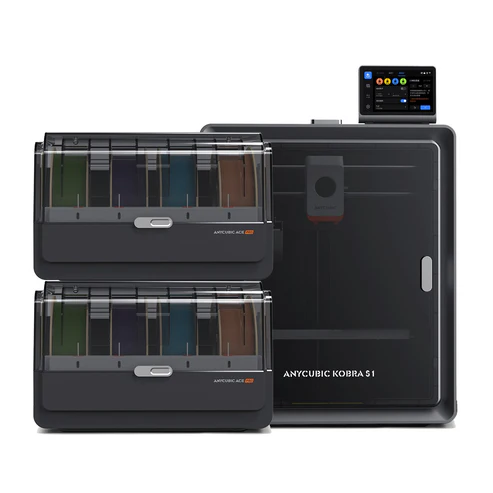
หากต้องการเพิ่มเป็น 8 สี ต้องใช้อุปกรณ์เพิ่มเติม ได้แก่
- ACE Pro รวมทั้งหมด 2 เครื่อง
- โมดูลป้อนเส้น 8 สี หรือ 8-Color Filament Hub
- สายและท่อเชื่อมต่อที่รองรับระบบ 8 สี
ดังนั้นสรุปได้ว่า:
| ชุดเครื่อง | จำนวนสีสูงสุด |
|---|---|
| Kobra S1 Combo + ACE Pro 1 เครื่อง | 4 สี |
| Kobra S1 Combo + ACE Pro 2 เครื่อง | 8 สี |
Anycubic มีจำหน่ายทั้งแพ็กเกจ 4 สีและ 8 สี จึงควรตรวจสอบรายละเอียดชุดสินค้าก่อนสั่งซื้อว่าได้รับ ACE Pro และ Filament Hub จำนวนเท่าใด
หมายเหตุ: เส้นยืดหยุ่น TPU ไม่เหมาะสำหรับป้อนผ่าน ACE Pro จึงควรป้อนเข้าตัวเครื่องโดยตรงและพิมพ์แบบสีเดียว.
Anycubic Kobra S1 Combo รองรับเส้นพลาสติกอะไรบ้าง?
เครื่องใช้เส้นพลาสติกขนาด 1.75 มม. และรองรับวัสดุหลักดังนี้
- PLA — พิมพ์ง่าย เหมาะกับมือใหม่ โมเดล ของตกแต่ง และงานหลายสี
- PETG — แข็งแรงและทนความชื้น เหมาะกับชิ้นส่วนใช้งานทั่วไป
- ABS — แข็งแรงและทนความร้อน ตัวเครื่องระบบปิดช่วยลดปัญหางานบิดงอ
- ASA — ทนแสงแดดและสภาพอากาศ เหมาะกับชิ้นงานกลางแจ้ง
- TPU 95A — เส้นยืดหยุ่น เหมาะกับยางรอง เคส และชิ้นงานกันกระแทก
นอกจากนี้ เครื่องยังรองรับวัสดุอุณหภูมิสูงบางประเภท ได้แก่ PC, PA หรือ Nylon, เส้นผสม Carbon Fiber และเส้นผสม Glass Fiber เนื่องจากหัวพิมพ์รองรับอุณหภูมิสูงสุด 320°C
ตารางเลือกวัสดุตามประเภทงาน
| ประเภทงาน | วัสดุที่แนะนำ |
|---|---|
| โมเดลและของตกแต่ง | PLA |
| งานพิมพ์หลายสี | PLA หรือ PETG |
| กล่องและชิ้นส่วนใช้งานทั่วไป | PETG |
| งานทนความร้อน | ABS หรือ PC |
| งานกลางแจ้ง | ASA |
| งานยืดหยุ่น | TPU 95A |
| เฟืองและชิ้นส่วนกลไก | PA หรือ Nylon |
| ชิ้นส่วนวิศวกรรมแข็งแรงสูง | PC, PA-CF หรือ PC-CF |
| ต้นแบบผลิตภัณฑ์ | PLA, PETG หรือ ABS |
| อุปกรณ์ลดแรงกระแทก | TPU |
ข้อควรทราบเกี่ยวกับ ACE Pro
| วัสดุ | ใช้กับ ACE Pro | พิมพ์หลายสี |
|---|---|---|
| PLA | ✓ | ✓ |
| PETG | ✓ | ✓ |
| ABS | ✓ | ✓ |
| ASA | ✓ | ✓ |
| TPU 95A | ✗ | ✗ |
| PC / PA / วัสดุผสมไฟเบอร์ | ควรป้อนจากภายนอกตามความเหมาะสม | ขึ้นอยู่กับวัสดุ |
TPU 95A ไม่สามารถป้อนผ่าน ACE Pro ได้ เพราะเส้นมีความยืดหยุ่นและอาจติดขัด ต้องใส่ม้วนเส้นบนที่แขวนภายนอกแล้วป้อนตรงเข้าสู่ตัวเครื่อง จึงเหมาะกับการพิมพ์สีเดียวเท่านั้น
สำหรับเส้นผสม Carbon Fiber หรือ Glass Fiber ควรใช้หัวฉีดชนิดทนการสึกหรอ เนื่องจากวัสดุเหล่านี้กัดหัวฉีดเร็วกว่าพลาสติกทั่วไป ส่วนผู้เริ่มต้นควรเริ่มจาก PLA เพราะตั้งค่าง่ายและเหมาะกับการทดลองระบบพิมพ์ 4 สีมากที่สุด
เนื้อหาต่อจากหัวข้อ Anycubic Kobra S1 Combo รองรับเส้นพลาสติกอะไรบ้าง สามารถเพิ่มรายละเอียดการเลือกวัสดุและการตั้งค่าเบื้องต้นได้ดังนี้
การเลือกเส้นพลาสติกให้เหมาะกับงาน
วัสดุแต่ละชนิดมีคุณสมบัติแตกต่างกัน ผู้ใช้งานควรเลือกตามลักษณะชิ้นงาน สภาพแวดล้อม และความแข็งแรงที่ต้องการ
PLA
PLA เป็นวัสดุที่เหมาะสำหรับผู้เริ่มต้นมากที่สุด เพราะพิมพ์ง่าย กลิ่นน้อย และเกิดการบิดงอค่อนข้างต่ำ เหมาะสำหรับงานประเภทต่อไปนี้
- ฟิกเกอร์และโมเดล
- ของตกแต่ง
- พวงกุญแจ
- ป้ายชื่อ
- โลโก้
- ของพรีเมียม
- งานพิมพ์หลายสี
PLA เหมาะกับการใช้งานผ่าน ACE Pro เนื่องจากป้อนเส้นได้ง่ายและมีสีให้เลือกหลากหลาย แต่ไม่เหมาะกับชิ้นงานที่ต้องอยู่ในบริเวณอุณหภูมิสูงหรือกลางแดดเป็นเวลานาน
PETG
PETG มีความแข็งแรงและเหนียวกว่า PLA พร้อมทนความชื้นได้ดี เหมาะกับชิ้นส่วนที่ต้องใช้งานจริง เช่น
- กล่องใส่อุปกรณ์
- ขายึด
- ชิ้นส่วนประกอบ
- อุปกรณ์ภายในบ้าน
- ภาชนะที่ไม่ใช้สัมผัสอาหารโดยตรง
- ชิ้นส่วนที่ต้องการความเหนียว
PETG สามารถใช้งานผ่าน ACE Pro ได้ แต่ควรเก็บเส้นให้แห้ง เพราะเมื่อวัสดุมีความชื้น อาจเกิดใย ผิวงานหยาบ หรือเสียงแตกขณะพิมพ์
ABS
ABS เหมาะกับงานที่ต้องการความแข็งแรงและทนความร้อนมากกว่า PLA ตัวเครื่อง Kobra S1 Combo เป็นระบบปิด จึงช่วยควบคุมอุณหภูมิภายในและลดปัญหาชิ้นงานบิดงอได้
เหมาะสำหรับงาน เช่น
- ชิ้นส่วนเครื่องจักรขนาดเล็ก
- กล่องอุปกรณ์อิเล็กทรอนิกส์
- ชิ้นส่วนรถหรืออุปกรณ์ภายในรถ
- ต้นแบบผลิตภัณฑ์
- อะไหล่ใช้งานทั่วไป
ขณะพิมพ์ ABS ควรใช้งานในพื้นที่อากาศถ่ายเท ไม่ควรเปิดประตูเครื่องบ่อย เพราะอุณหภูมิที่เปลี่ยนแปลงรวดเร็วอาจทำให้ชิ้นงานแตกร้าวหรือยกตัวจากฐาน
ASA
ASA มีคุณสมบัติใกล้เคียง ABS แต่ทนแสงแดดและรังสี UV ได้ดีกว่า จึงเหมาะกับชิ้นงานกลางแจ้ง เช่น
- ป้ายภายนอกอาคาร
- กล่องเซนเซอร์
- อุปกรณ์สวน
- ชิ้นส่วนจักรยาน
- ฝาครอบอุปกรณ์กลางแจ้ง
- ชิ้นส่วนที่ต้องสัมผัสแดดและฝน
ควรพิมพ์ในห้องเครื่องแบบปิดและหลีกเลี่ยงลมเย็นจากเครื่องปรับอากาศหรือพัดลม
TPU 95A
TPU เป็นวัสดุยืดหยุ่น เหมาะกับงานที่ต้องการความนุ่มและรับแรงกระแทก เช่น
- ยางรอง
- เคสป้องกัน
- ฝาครอบ
- ล้อขนาดเล็ก
- ซีล
- ชิ้นส่วนลดแรงสั่นสะเทือน
TPU ต้องป้อนตรงเข้าสู่ตัวเครื่อง ไม่ควรป้อนผ่าน ACE Pro เนื่องจากเส้นมีความยืดหยุ่นและอาจพับหรือติดอยู่ภายในระบบป้อนเส้น
ขณะพิมพ์ TPU ควรลดความเร็วลงจากวัสดุทั่วไป และตรวจสอบว่าทางเดินเส้นไม่มีความโค้งหรือแรงต้านมากเกินไป
PC หรือ Polycarbonate
PC มีความแข็งแรงและทนความร้อนสูง เหมาะกับชิ้นส่วนวิศวกรรมและงานที่ต้องรับแรง แต่เป็นวัสดุที่พิมพ์ยากกว่า PLA และ PETG
เหมาะกับงาน เช่น
- ชิ้นส่วนเครื่องจักร
- ขายึดที่รับแรง
- กล่องอุปกรณ์ที่อยู่ใกล้แหล่งความร้อน
- ชิ้นส่วนต้นแบบทางวิศวกรรม
- เครื่องมือหรือจิ๊กสำหรับงานผลิต
PC ดูดความชื้นได้ง่าย จึงต้องอบเส้นให้แห้งก่อนใช้งาน และควรใช้กาวหรือวัสดุช่วยยึดเกาะฐานตามคำแนะนำของผู้ผลิตเส้น
PA หรือ Nylon
Nylon มีความเหนียว ทนแรงกระแทก และทนการเสียดสี เหมาะกับชิ้นส่วนที่ต้องรับแรงหรือเคลื่อนไหว เช่น
- เฟือง
- บูช
- ข้อต่อ
- คลิปล็อก
- ชิ้นส่วนกลไก
- อุปกรณ์ที่ต้องการความเหนียว
Nylon ดูดความชื้นได้รวดเร็วมาก จึงควรเก็บในกล่องปิดพร้อมสารดูดความชื้น และอบก่อนพิมพ์ทุกครั้งเมื่อพบว่าเส้นมีความชื้น
วัสดุผสม Carbon Fiber และ Glass Fiber
เส้นพลาสติกผสม Carbon Fiber หรือ Glass Fiber มักมีความแข็งและคงรูปได้ดี เหมาะกับชิ้นส่วนวิศวกรรมและงานที่ต้องการลดการโก่งตัว
ตัวอย่างวัสดุ ได้แก่
- PLA-CF
- PETG-CF
- PA-CF
- PC-CF
- PA-GF
วัสดุผสมไฟเบอร์มีความกัดกร่อนสูง ไม่ควรใช้หัวฉีดทองเหลืองมาตรฐานต่อเนื่องเป็นเวลานาน เพราะรูหัวฉีดอาจสึกและขยายใหญ่ขึ้น
ควรเปลี่ยนเป็นหัวฉีดชนิด Hardened Steel หรือหัวฉีดที่ออกแบบมาสำหรับวัสดุผสมโดยเฉพาะ และตรวจสอบว่าโปรไฟล์การพิมพ์ตรงกับวัสดุที่ใช้งาน
ค่าตั้งต้นโดยประมาณ
ค่าที่เหมาะสมขึ้นอยู่กับยี่ห้อและสูตรของเส้นพลาสติก ควรใช้ค่าที่ระบุบนม้วนเส้นเป็นหลัก
ค่าดังกล่าวเป็นเพียงช่วงเริ่มต้น ควรเลือกโปรไฟล์ใน Anycubic Slicer Next ให้ตรงกับวัสดุและทดลองพิมพ์ชิ้นงานขนาดเล็กก่อนเริ่มงานจริง
การใช้วัสดุต่างชนิดในงานหลายสี
การพิมพ์หลายสีควรใช้เส้นชนิดเดียวกันในชิ้นงานเดียว เช่น ใช้ PLA ทุกช่อง หรือ PETG ทุกช่อง เนื่องจากวัสดุต่างชนิดอาจต้องใช้อุณหภูมิฐาน อุณหภูมิหัวพิมพ์ และการระบายความร้อนต่างกัน
ไม่แนะนำให้ผสม PLA กับ ABS หรือ PLA กับ ASA ในงานเดียวกัน เพราะวัสดุมีอุณหภูมิการพิมพ์และอัตราการหดตัวแตกต่างกัน ทำให้ชั้นพิมพ์อาจยึดติดกันไม่ดี
หากจำเป็นต้องใช้วัสดุสำหรับ Support ที่แตกต่างจากวัสดุหลัก ควรตรวจสอบโปรไฟล์และความเข้ากันได้อย่างละเอียดก่อนพิมพ์
การตรวจสอบว่าม้วนเส้นใช้กับ ACE Pro ได้หรือไม่
ก่อนใส่ม้วนเส้นเข้า ACE Pro ควรตรวจสอบดังนี้
- ขนาดเส้นต้องเป็น 1.75 มม.
- ม้วนเส้นต้องมีขนาดพอดีกับช่อง ACE Pro
- ม้วนต้องหมุนได้อย่างอิสระ
- ขอบม้วนไม่แตกหรือบิดเบี้ยว
- เส้นไม่พันกัน
- ปลายเส้นควรตัดให้เรียบหรือเป็นมุมเฉียง
- เส้นต้องไม่เปราะหรือแตกง่าย
- ไม่ควรใช้ม้วนกระดาษที่เสียรูปจากความชื้น
ม้วนบางประเภทที่มีขนาดใหญ่หรือรูปทรงผิดมาตรฐานอาจหมุนใน ACE Pro ได้ไม่สะดวก จึงควรตรวจสอบขนาดม้วนก่อนซื้อ
วิธีลดปัญหาเส้นติดใน ACE Pro
ควรจัดปลายเส้นให้เรียบก่อนใส่ ตรวจสอบว่าม้วนหมุนได้คล่อง และไม่วางเส้นไขว้กันภายในม้วน
หากระบบดึงเส้นซ้ำหลายครั้งหรือมีเสียงผิดปกติ ควรหยุดเครื่องแล้วตรวจสอบทางเดินเส้น ท่อ PTFE และตำแหน่งข้อต่อ ไม่ควรฝืนดึงเส้นแรง เพราะอาจทำให้เส้นขาดคาท่อ
ควรทำความสะอาดเศษผงเส้นพลาสติกบริเวณชุดป้อนเป็นระยะ โดยเฉพาะเมื่อใช้เส้นผิวหยาบหรือวัสดุผสม
การอบและเก็บรักษาเส้นพลาสติก
แม้ ACE Pro จะมีระบบอบเส้น แต่เส้นที่มีความชื้นมากอาจต้องใช้เวลาอบล่วงหน้าก่อนพิมพ์
อาการของเส้นชื้น ได้แก่
- มีเสียงแตกหรือเสียงปะทุจากหัวฉีด
- เส้นที่ไหลออกมีฟอง
- ผิวชิ้นงานหยาบ
- เกิดใยมากผิดปกติ
- ชั้นพิมพ์ยึดติดกันไม่ดี
- ชิ้นงานเปราะ
- สีของผิวงานไม่สม่ำเสมอ
หลังใช้งาน ควรเก็บม้วนเส้นในถุงหรือกล่องปิดสนิทพร้อมสารดูดความชื้น ไม่ควรวางม้วนเส้นเปิดทิ้งไว้ในห้องเป็นเวลานาน โดยเฉพาะในพื้นที่ที่มีความชื้นสูง
คำแนะนำสำหรับผู้เริ่มต้น
ผู้เริ่มต้นควรทดลองตามลำดับดังนี้
- เริ่มจาก PLA สีเดียว
- ทดลองพิมพ์ไฟล์ทดสอบของเครื่อง
- ทดลอง PLA สองสีผ่าน ACE Pro
- เพิ่มเป็นงานสี่สีเมื่อเข้าใจการตั้งค่า Slicer
- ทดลอง PETG หลังควบคุมชั้นแรกได้ดี
- ทดลอง ABS หรือ ASA เมื่อเข้าใจการควบคุมอุณหภูมิ
- ใช้ TPU ด้วยการป้อนตรงเข้าสู่เครื่อง
- ทดลองวัสดุวิศวกรรมเมื่อมีหัวฉีดและอุปกรณ์ที่เหมาะสม
การเริ่มจากวัสดุที่พิมพ์ง่ายจะช่วยให้ผู้ใช้งานแยกปัญหาที่เกิดจากตัวเครื่อง การตั้งค่า และคุณภาพของเส้นพลาสติกได้ง่ายขึ้น
สรุป
Anycubic Kobra S1 Combo รองรับวัสดุได้หลากหลาย ตั้งแต่วัสดุทั่วไปอย่าง PLA และ PETG ไปจนถึง ABS, ASA, TPU และวัสดุวิศวกรรมบางชนิด
สำหรับงานหลายสีผ่าน ACE Pro ควรเลือก PLA หรือ PETG เป็นหลัก เนื่องจากป้อนได้ง่ายและตั้งค่าไม่ซับซ้อน ส่วน TPU ควรป้อนตรงเข้าสู่เครื่องและใช้พิมพ์สีเดียว
วัสดุผสม Carbon Fiber หรือ Glass Fiber ควรใช้ร่วมกับหัวฉีดทนการสึกหรอ ขณะที่ PC และ Nylon จำเป็นต้องควบคุมความชื้นและอุณหภูมิอย่างเหมาะสม
การเลือกเส้นให้ตรงกับประเภทงาน ตรวจสอบความเข้ากันได้กับ ACE Pro และใช้โปรไฟล์การพิมพ์ที่เหมาะสม จะช่วยลดปัญหาเส้นติด งานบิดงอ และผิวงานไม่สม่ำเสมอ
ข้อดีและข้อจำกัด Anycubic Kobra S1
ข้อดี
1. พิมพ์งานได้รวดเร็ว
ใช้โครงสร้าง CoreXY มีความเร็วสูงสุดตามสเปก 600 มม./วินาที ความเร็วแนะนำประมาณ 300 มม./วินาที และอัตราเร่งสูงสุด 20,000 มม./วินาที² เหมาะกับงานต้นแบบและงานผลิตจำนวนมาก อย่างไรก็ตาม ความเร็วจริงควรปรับตามวัสดุและความละเอียดของชิ้นงาน
2. ตัวเครื่องเป็นระบบปิด
โครงสร้าง Fully Enclosed ช่วยรักษาอุณหภูมิภายในเครื่อง ลดลมรบกวน และเหมาะกับวัสดุที่มีโอกาสหดตัวหรือบิดงอ เช่น ABS และ ASA มากกว่าเครื่องแบบเปิด
3. รองรับงานพิมพ์หลายสี
- เครื่องเดี่ยวพิมพ์ครั้งละ 1 สี
- ACE Pro 1 ชุด พิมพ์ได้สูงสุด 4 สี
- ACE Pro 2 ชุด พิมพ์ได้สูงสุด 8 สี
เหมาะกับฟิกเกอร์ ป้าย โลโก้ โมเดลการ์ตูน และของพรีเมียมที่ต้องการหลายสี
4. ตั้งค่าเริ่มต้นไม่ซับซ้อน
มีระบบ LeviQ 3.0 Auto-Leveling, Z-offset อัตโนมัติ, Resonance Compensation และ Dynamic Flow Compensation ช่วยลดการปรับฐานและตั้งค่าด้วยตนเอง เหมาะทั้งผู้เริ่มต้นและร้านรับพิมพ์งาน
5. ACE Pro ช่วยอบและจัดการเส้นพลาสติก
ACE Pro สามารถอบเส้นและป้อนเส้นหลายม้วนได้ ช่วยลดปัญหาเส้นชื้น เช่น ผิวงานไม่สม่ำเสมอ เส้นเป็นฟองหรือเกิดใย โดยเฉพาะกับวัสดุที่ดูดความชื้นง่าย
6. รองรับวัสดุหลายประเภท
รองรับวัสดุหลัก เช่น PLA, PETG, TPU 95A, ABS และ ASA หัวพิมพ์ทำอุณหภูมิได้สูงสุด 320°C จึงครอบคลุมตั้งแต่งานโมเดลทั่วไปไปจนถึงชิ้นส่วนใช้งาน
7. พื้นที่พิมพ์ใช้งานได้หลากหลาย
พื้นที่พิมพ์ 250 × 250 × 250 มม. เหมาะกับฟิกเกอร์ ของตกแต่ง กล่องอุปกรณ์ ชิ้นส่วนต้นแบบ และสินค้าขนาดเล็กถึงกลาง
ข้อจำกัด
1. งานหลายสีสร้างเศษเส้นค่อนข้างมาก
ทุกครั้งที่เปลี่ยนสี เครื่องต้องดันเส้นเก่าออกและล้างสีภายในหัวฉีด จึงเกิดเศษเส้น Purge Waste งานที่เปลี่ยนสีบ่อยอาจใช้เส้นและเวลาเพิ่มขึ้นอย่างเห็นได้ชัด รีวิวบางแห่งระบุว่าการปรับปริมาณล้างสีในซอฟต์แวร์ยังมีข้อจำกัด
2. TPU ไม่รองรับการพิมพ์หลายสีผ่าน ACE Pro
TPU 95A ต้องป้อนตรงเข้าสู่ตัวเครื่องและใช้พิมพ์สีเดียว ไม่ควรป้อนผ่าน ACE Pro เนื่องจากความยืดหยุ่นของเส้นอาจทำให้ระบบป้อนติดขัด
3. ต้องซื้ออุปกรณ์เพิ่มสำหรับงานหลายสี
Kobra S1 เครื่องเดี่ยวพิมพ์ได้เพียงสีเดียว ต้องซื้อ ACE Pro เพื่อพิมพ์ 4 สี และต้องมี ACE Pro สองชุดพร้อมอุปกรณ์เชื่อมต่อที่เหมาะสมหากต้องการ 8 สี ทำให้ต้นทุนและพื้นที่ติดตั้งเพิ่มขึ้น
4. ใช้พื้นที่วางค่อนข้างมาก
ตัวเครื่องมีขนาดประมาณ 400 × 410 × 490 มม. และ ACE Pro มีขนาดประมาณ 366 × 283 × 235 มม. เมื่อติดตั้งพร้อมท่อป้อนเส้นและกล่องรับเศษ ต้องเผื่อพื้นที่ด้านข้างและด้านหลังเพิ่มเติม
5. การดูแลภายในอาจไม่สะดวกเท่าเครื่องแบบเปิด
โครงสร้างปิดช่วยควบคุมอุณหภูมิ แต่เมื่อต้องซ่อม ทำความสะอาด หรือจัดการชิ้นส่วนภายใน อาจเข้าถึงบางตำแหน่งยากกว่าเครื่องโครงเปิด
6. ACE Pro อาจมีเสียงขณะอบเส้น
ระหว่างเปิดระบบอบเส้น พัดลมและระบบหมุนเวียนอากาศของ ACE Pro อาจมีเสียงเพิ่มขึ้น จึงควรพิจารณาหากติดตั้งในห้องนอน ห้องเรียน หรือพื้นที่ทำงานเงียบ
7. ความเร็วสูงสุดไม่เหมาะกับทุกชิ้นงาน
ตัวเลข 600 มม./วินาทีเป็นความเร็วสูงสุดของระบบ ไม่ได้หมายความว่าทุกส่วนของงานจะพิมพ์ด้วยความเร็วนี้ งานรายละเอียดสูง ผิวโค้ง ชิ้นส่วนขนาดเล็ก และวัสดุบางชนิดยังต้องลดความเร็วเพื่อรักษาคุณภาพ
8. ซอฟต์แวร์และเฟิร์มแวร์ปรับแต่งได้ไม่อิสระมากนัก
รีวิวบางแห่งพบว่าตัวเลือกปรับแต่งเฟิร์มแวร์และการตั้งค่าขั้นสูงมีข้อจำกัด ผู้ใช้ที่ต้องการปรับเครื่องเชิงลึกอาจรู้สึกว่าไม่ยืดหยุ่นเท่าเครื่องระบบเปิด
สรุปความเหมาะสม
ควรเลือก Kobra S1 เมื่อเน้นความเร็ว ต้องการเครื่องระบบปิด ใช้งานค่อนข้างง่าย และต้องการต่อยอดเป็นงานพิมพ์ 4–8 สี
ควรพิจารณารุ่นอื่น เมื่อเน้นงานสีเดียวราคาประหยัด ต้องการพื้นที่พิมพ์ใหญ่กว่า 250 มม. ต้องพิมพ์ TPU หลายสี หรือต้องการระบบที่เปิดให้ปรับแต่งเฟิร์มแวร์ได้อย่างละเอียด
โดยรวม Kobra S1 เด่นด้าน ความเร็ว ระบบอัตโนมัติ และงานหลายสี แต่ต้องยอมรับเรื่อง เศษเส้น ต้นทุน ACE Pro และพื้นที่ติดตั้งที่เพิ่มขึ้น.
อุปกรณ์ภายในชุด Anycubic Kobra S1
อุปกรณ์ที่ได้รับจะแตกต่างกันระหว่าง รุ่นเครื่องเดี่ยว และ รุ่น Kobra S1 Combo
ชุด Kobra S1 เครื่องเดี่ยว
ภายในกล่องประกอบด้วย
- เครื่องพิมพ์ 3 มิติ Anycubic Kobra S1
- ที่แขวนม้วนเส้นพลาสติก
- น็อต M3 × 6 จำนวน 2 ตัว
- ชุดประแจหกเหลี่ยมขนาด 2.5, 2.0 และ 1.5 มม.
- USB Drive จำนวน 1 ชิ้น
- สายไฟจำนวน 1 เส้น
- เส้นพลาสติกตัวอย่าง
- แผ่นถ่านกัมมันต์จำนวน 1 ชิ้น
- ชุดทำความสะอาดหัวฉีดจำนวน 1 ชุด
- ซิลิโคนสำหรับหัวฉีดจำนวน 1 ชิ้น
- เข็มหรืออุปกรณ์ทำความสะอาดหัวฉีด
- จาระบีสำหรับบำรุงรักษาเครื่อง
ชุด Kobra S1 Combo แบบ 4 สี
รุ่น Combo จะมีอุปกรณ์ของเครื่องพิมพ์ พร้อมระบบป้อนเส้นหลายสีเพิ่มเติม ได้แก่
- เครื่องพิมพ์ Anycubic Kobra S1
- เครื่องป้อนและอบเส้น ACE Pro จำนวน 1 เครื่อง
- ที่แขวนม้วนเส้นพลาสติก
- สายสัญญาณ ACE Pro จำนวน 1 เส้น
- ท่อป้อนเส้นพลาสติกจำนวน 4 เส้น
- โมดูลป้องกันเส้นติดขัด
- ตัวจัดระเบียบสายจำนวน 2 ชิ้น
- น็อต M3 × 6 จำนวน 2 ตัว
- น็อต M2.5 × 25 จำนวน 2 ตัว
- ชุดประแจหกเหลี่ยมขนาด 2.5, 2.0 และ 1.5 มม.
- USB Drive จำนวน 1 ชิ้น
- สายไฟจำนวน 2 เส้น สำหรับเครื่องพิมพ์และ ACE Pro
- เส้นพลาสติกตัวอย่าง
- แผ่นถ่านกัมมันต์จำนวน 1 ชิ้น
- ชุดทำความสะอาดหัวฉีดจำนวน 1 ชุด
- ซิลิโคนสำหรับหัวฉีดจำนวน 1 ชิ้น
- เข็มหรืออุปกรณ์ทำความสะอาดหัวฉีด
- จาระบีสำหรับบำรุงรักษาเครื่อง
ชุดพิมพ์ 8 สี
ชุด 8 สีโดยทั่วไปจะเพิ่ม
- ACE Pro รวมจำนวน 2 เครื่อง
- โมดูลป้อนเส้น 8 สี
- ท่อ สายไฟ และสายเชื่อมต่อที่เกี่ยวข้อง
Anycubic ระบุว่าโมดูลป้อนเส้น 8 สีอาจถูกจัดส่งแยกจากตัวเครื่อง จึงควรตรวจสอบจำนวนพัสดุกับร้านค้าก่อนรับสินค้า
สิ่งที่ควรตรวจสอบเมื่อเปิดกล่อง
ควรเช็กว่าเครื่องไม่มีรอยแตก กระจกและประตูปิดได้ปกติ แผ่นพิมพ์ PEI ไม่บิดงอ รวมถึงตรวจสอบสายไฟ ท่อป้อนเส้น น็อต และเครื่องมือให้ครบก่อนประกอบ
หมายเหตุ: รายการของแถม เช่น เส้นพลาสติกเพิ่มเติม อาจเปลี่ยนแปลงตามประเทศ ร้านค้า และโปรโมชันในวันที่สั่งซื้อ Anycubic ระบุว่าของแถมและรายละเอียดชุดสินค้าอาจแตกต่างกันในแต่ละช่วงการขาย
ตัวเครื่องพิมพ์ 3 มิติการรับประกันหลัก 1 ปี ไม่รวมหัวพิมพ์ และ ระบบไฟ