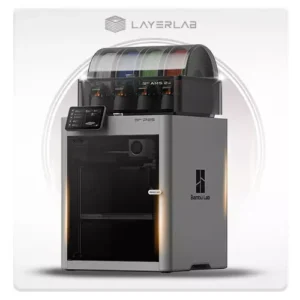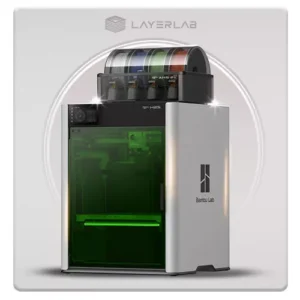
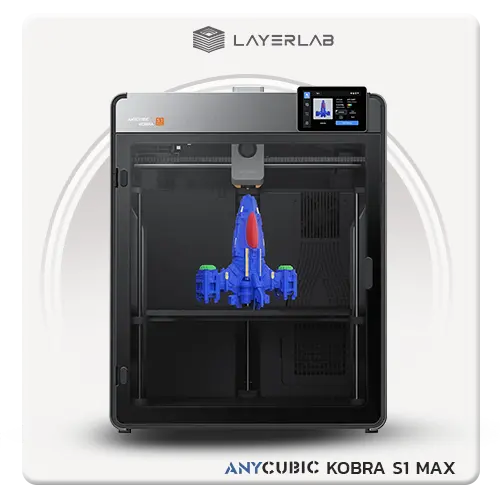

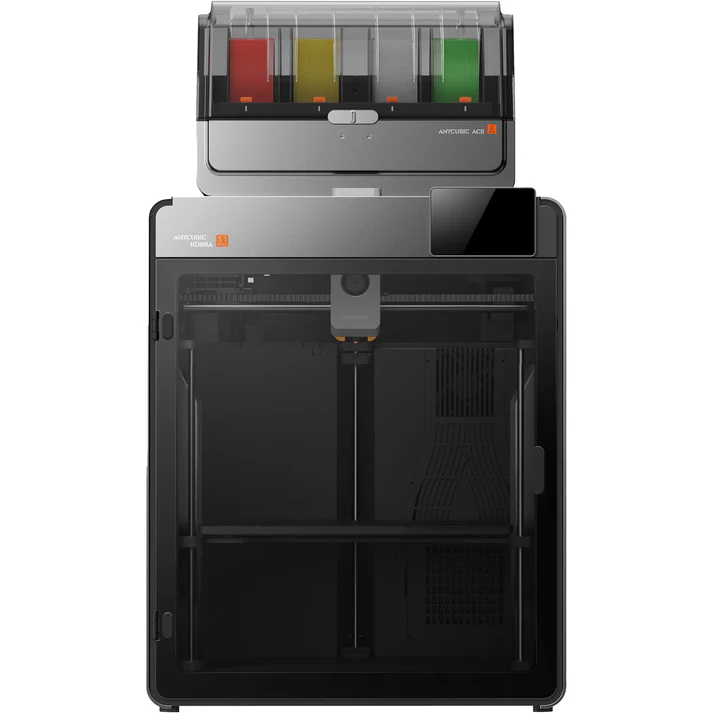
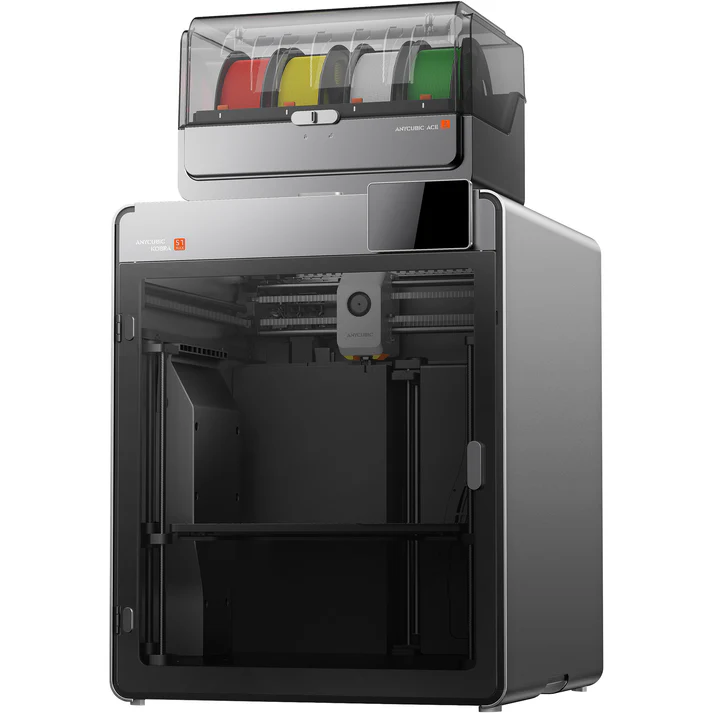
Anycubic Kobra S1 Max
฿16,980.00
-
ราคาอาจมีการเปลี่ยนแปลงโดยมิต้องแจ้งให้ทราบล่วงหน้า
-
ราคายังไม่รวมภาษีมูลค่าเพิ่ม


คำอธิบาย
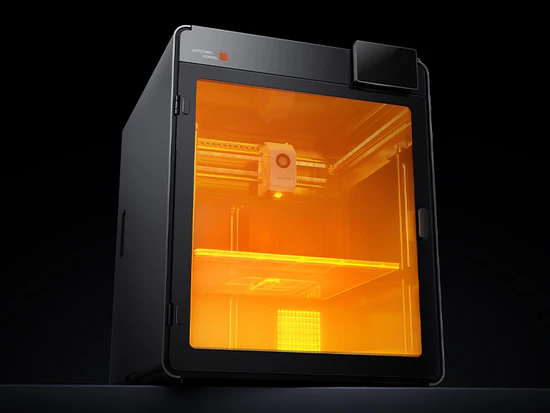
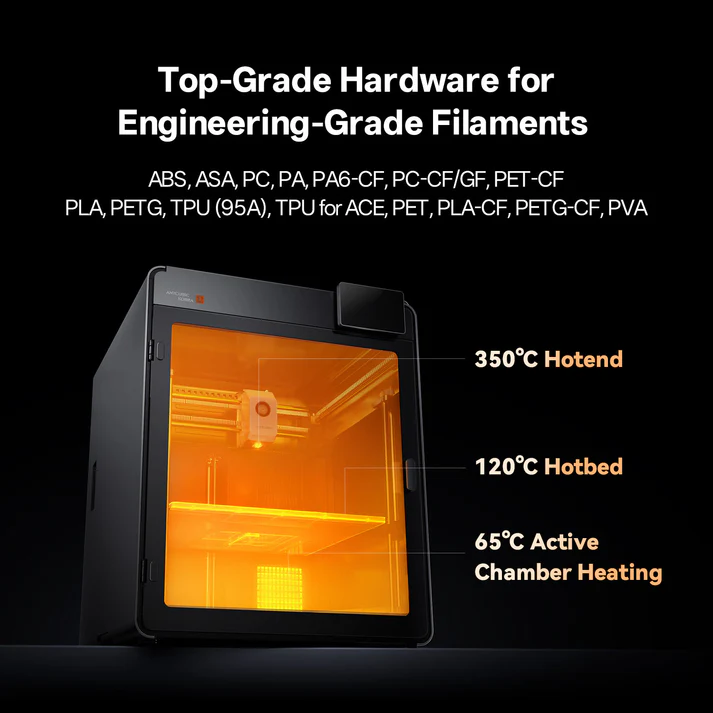
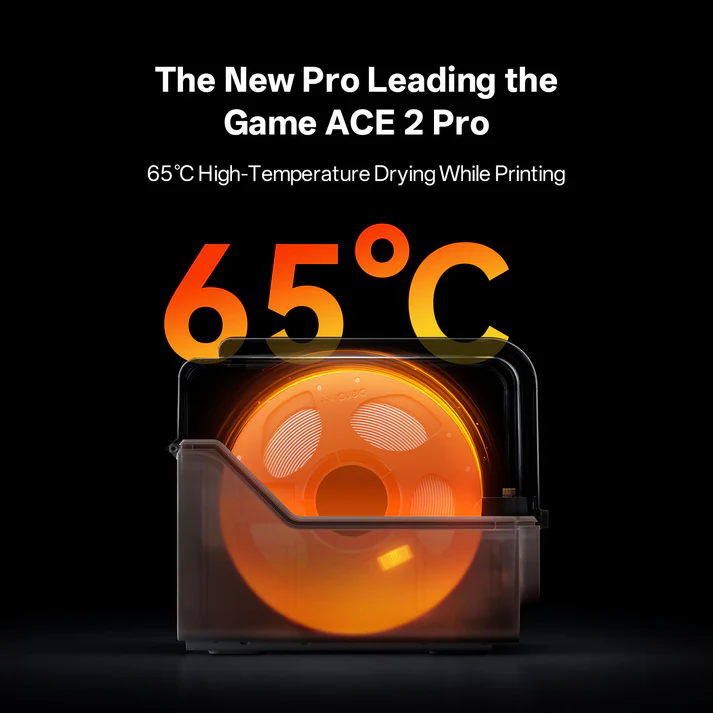
การทำความร้อนห้องแอคทีฟ 65℃ ![]()
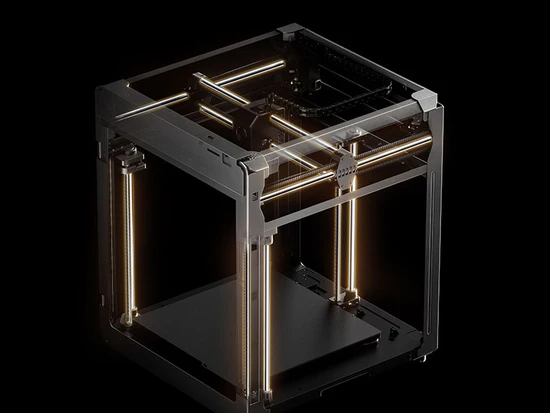
ระบบ CoreXY ![]()
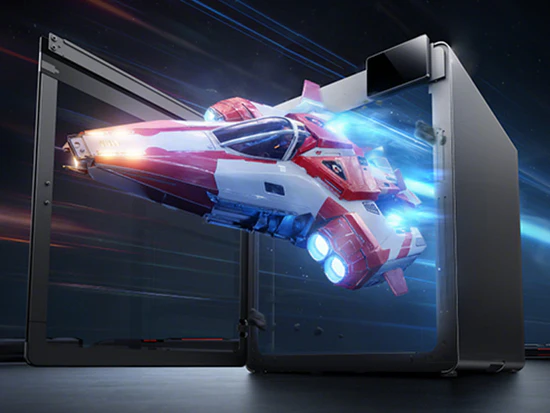
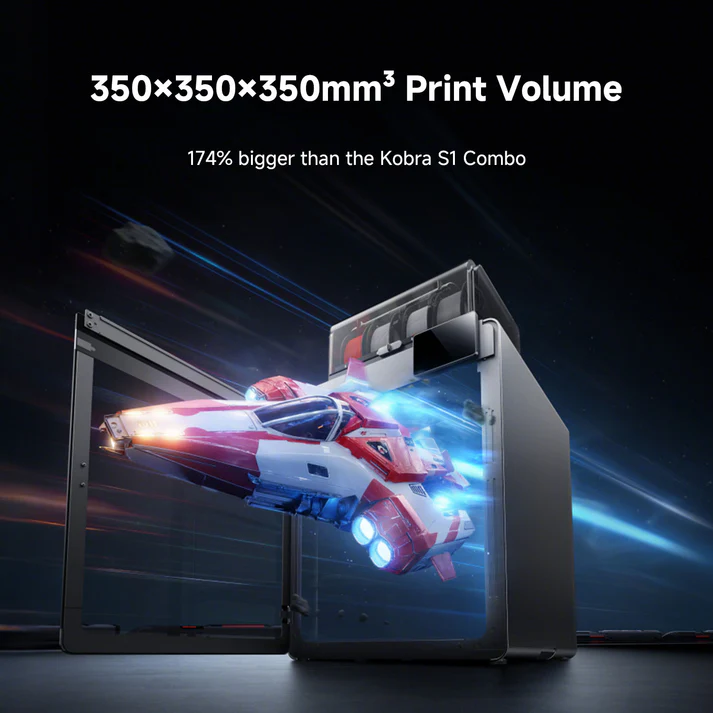
ปริมาตรการพิมพ์ 350×350×350 มม.³ ![]()
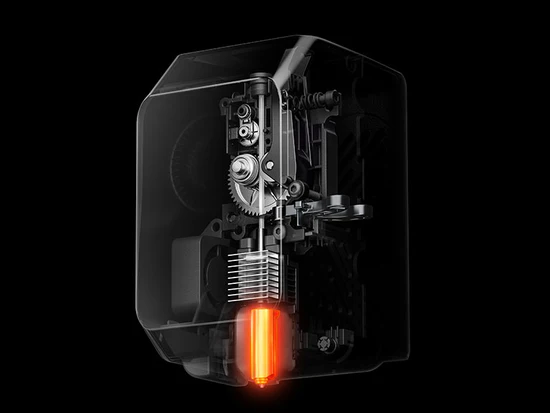
หัวฉีดความร้อนสูง 350℃ พร้อมหัวฉีดเหล็กกล้าชุบแข็ง ![]()
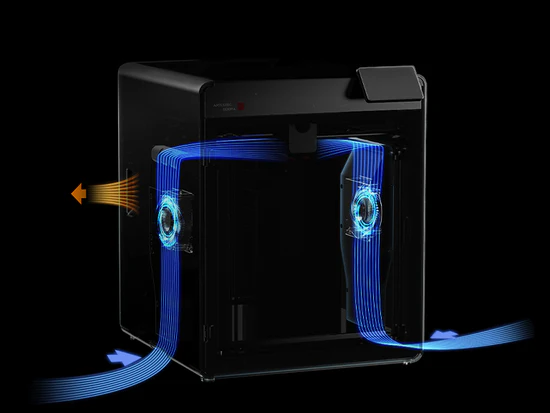
พัดลมระบายความร้อนแบบหมุนเวียนภายนอกคู่ ![]()
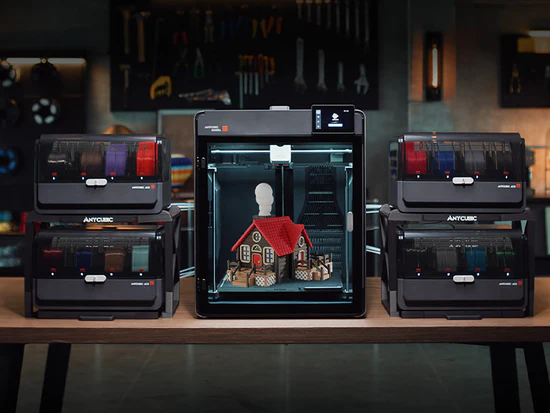
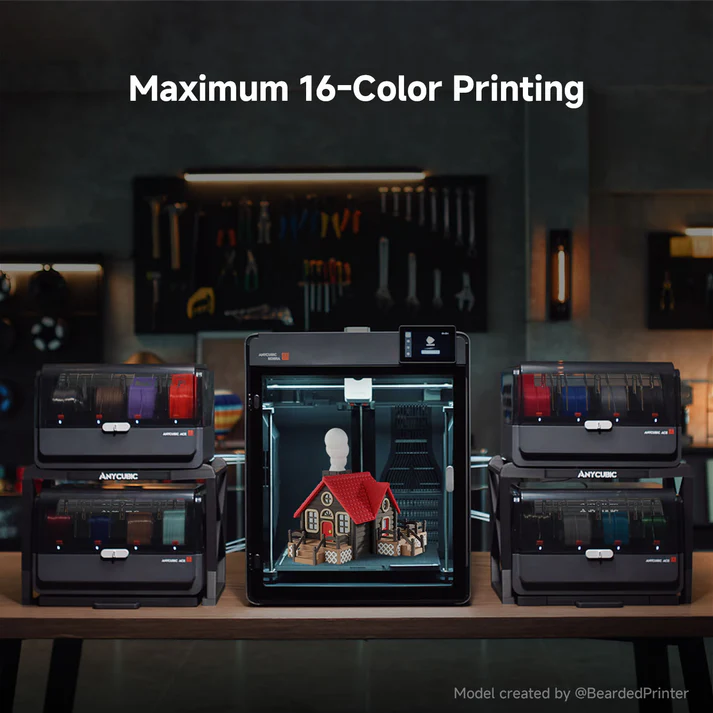
พิมพ์สีได้สูงสุด 16 สีด้วย ACE 2 Pro ![]()
แกน X
เพิ่มระยะห่างระหว่างแกนเชิงเส้นเพื่อความแม่นยำและเสถียรภาพสูงสุด
แกน Y
สายพานขับเคลื่อนคู่แบบสมมาตรเพื่อการเคลื่อนที่ที่ราบรื่น
แกน Z
แกนเสริมแรงเชิงเส้นขนาด 10 มม. เพื่อเพิ่มความแข็งแกร่ง
แอป Anycubic
ตรวจสอบสถานะการพิมพ์ของคุณได้จากทุกที่ด้วยแอป Anycubic ใช้การดูระยะไกลเพื่อตรวจสอบความคืบหน้าแบบเรียลไทม์ หรือบันทึกและแบ่งปันขั้นตอนการพิมพ์ของคุณด้วยฟังก์ชั่นถ่ายภาพไทม์แลปส์ในตัว
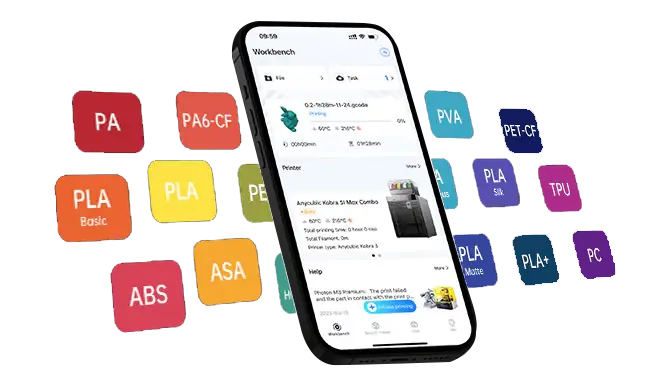
Anycubic Slicer Next
FAQ เกี่ยวกับ Anycubic S1 MAX
(สนใจสินค้าสามารถสอบถามเพิ่มเติม)
Anycubic Kobra S1 Max สเปกและการใช้งาน
Anycubic Kobra S1 Max เป็นเครื่องพิมพ์ 3 มิติระบบ FDM ขนาดใหญ่ โครงสร้างปิดแบบ CoreXY จุดเด่นคือพื้นที่พิมพ์ 350 มม. ระบบทำความร้อนภายในตู้ และหัวฉีดอุณหภูมิสูง เหมาะกับทั้งงานทั่วไปและชิ้นงานวิศวกรรมที่ต้องการความแข็งแรง
สเปกหลัก
| รายการ | รายละเอียด |
|---|---|
| เทคโนโลยีการพิมพ์ | FDM/FFF |
| โครงสร้างเครื่อง | Fully Enclosed CoreXY |
| พื้นที่พิมพ์ | 350 × 350 × 350 มม. |
| ความเร็วแนะนำ | 300 มม./วินาที |
| ความเร็วสูงสุด | 600 มม./วินาที |
| ความเร่งแนะนำ | 10,000 มม./วินาที² |
| ความเร่งสูงสุด | 20,000 มม./วินาที² |
| อุณหภูมิหัวพิมพ์สูงสุด | 350°C |
| อุณหภูมิฐานพิมพ์สูงสุด | 120°C |
| อุณหภูมิห้องพิมพ์ | ระบบทำความร้อนแบบ Active สูงสุด 65°C |
| หัวฉีดมาตรฐาน | 0.4 มม. เหล็กชุบแข็ง |
| หัวฉีดที่รองรับ | 0.25, 0.4, 0.6 และ 0.8 มม. |
| แผ่นพิมพ์ | แผ่นสปริงสตีลเคลือบ PEI |
| ระบบปรับระดับ | LeviQ 3.0 Auto-leveling |
| หน้าจอ | จอสัมผัส Capacitive 4.3 นิ้ว |
| กล้อง | กล้อง HD รองรับ 720p |
| ระดับเสียง | ไม่เกิน 48 dB โหมดปกติ และไม่เกิน 45 dB โหมดเงียบ |
| ขนาดเครื่อง | 502.7 × 483 × 584 มม. |
| น้ำหนักเครื่อง | ประมาณ 25.7 กก. |
| ซอฟต์แวร์ | Anycubic Slicer/Anycubic Slicer Next |
| วิธีสั่งพิมพ์ | หน้าจอเครื่อง ซอฟต์แวร์ Anycubic App และ USB Drive |
ข้อมูลสเปกข้างต้นอ้างอิงจากหน้าผลิตภัณฑ์อย่างเป็นทางการของ Anycubic ซึ่งระบุความเร็วสูงสุด 600 มม./วินาที ระบบ Auto-leveling กล้อง 720p และหน้าจอสัมผัส 4.3 นิ้ว
จุดเด่นสำคัญ
1. พื้นที่พิมพ์ขนาดใหญ่
พื้นที่ 350 × 350 × 350 มม. เหมาะกับการพิมพ์ชิ้นงานขนาดใหญ่ในครั้งเดียว เช่น
- หมวกหรือหน้ากากคอสเพลย์
- โมเดลตั้งโชว์ขนาดใหญ่
- กล่องและเคสอุปกรณ์
- ต้นแบบผลิตภัณฑ์
- ป้าย ตัวอักษร และโลโก้
- ชิ้นส่วนเครื่องจักรหรือฟิกซ์เจอร์
ผู้ผลิตระบุว่าปริมาตรการพิมพ์ใหญ่กว่า Kobra S1 ประมาณ 174% ช่วยลดการแบ่งชิ้นงานและขั้นตอนประกอบภายหลัง
2. ห้องพิมพ์ทำความร้อนแบบ Active
ห้องพิมพ์ทำอุณหภูมิได้สูงสุด 65°C ช่วยควบคุมอุณหภูมิรอบชิ้นงาน ลดปัญหาชิ้นงานโก่ง ยกมุม หรือแตกร้าวระหว่างชั้น โดยเฉพาะวัสดุอย่าง ABS, ASA, PC และ Nylon
เมื่อรวมกับฐานพิมพ์ 120°C และหัวพิมพ์ 350°C จึงรองรับวัสดุวิศวกรรมได้ดีกว่าเครื่องระบบเปิดทั่วไป
3. หัวฉีดเหล็กชุบแข็ง
หัวฉีดมาตรฐานขนาด 0.4 มม. ผลิตจากเหล็กชุบแข็ง จึงทนต่อการสึกหรอจากเส้นที่มีส่วนผสมของคาร์บอนไฟเบอร์ได้ดีกว่าหัวฉีดทองเหลืองทั่วไป
ภายในชุดยังมีหัวฉีดเหล็กชุบแข็งขนาด 0.6 มม. เพิ่มให้อีกหนึ่งหัว เหมาะกับงานขนาดใหญ่ที่ต้องการลดระยะเวลาพิมพ์
4. ระบบช่วยควบคุมงานพิมพ์
ตัวเครื่องรองรับระบบสำคัญ เช่น
- ปรับระดับฐานพิมพ์อัตโนมัติ LeviQ 3.0
- ปรับ Flow และ Pressure Advance
- ตรวจจับเส้นหมดและพิมพ์ต่ออัตโนมัติ
- ตรวจจับเส้นพันกัน
- พิมพ์ต่อหลังไฟดับ
- ตรวจจับงานพิมพ์เป็นเส้นยุ่งด้วย AI
- ข้ามวัตถุที่พิมพ์เสีย โดยไม่ต้องยกเลิกงานทั้งหมด
- ตรวจดูงานผ่านกล้อง 720p
ฟังก์ชันเหล่านี้ช่วยลดการตั้งค่าด้วยตัวเองและลดความเสียหายเมื่อพิมพ์งานเป็นเวลานาน
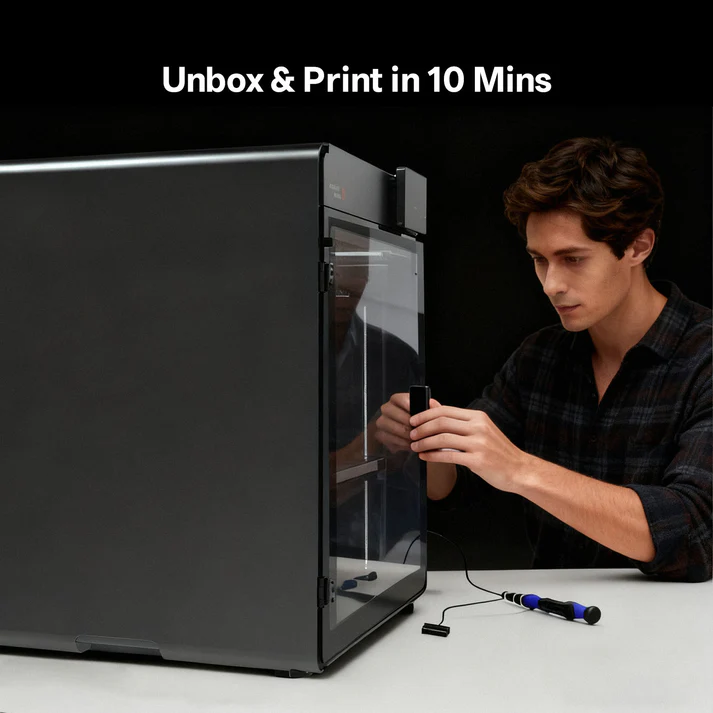
วิธีติดตั้งและเริ่มใช้งาน Anycubic Kobra S1 Max
ขั้นตอนด้านล่างใช้ได้กับ Kobra S1 Max รุ่นเครื่องเดี่ยว ส่วนรุ่น Combo จะมีขั้นตอนติดตั้ง ACE 2 Pro เพิ่มเติม โดยควรยึดคู่มือที่อยู่ในกล่องเป็นหลัก เนื่องจากอุปกรณ์และเฟิร์มแวร์อาจแตกต่างกันตามล็อตการผลิต
1. เตรียมพื้นที่ติดตั้ง
วางเครื่องบนโต๊ะที่แข็งแรง ได้ระดับ และไม่สั่น เนื่องจากตัวเครื่องมีขนาดใหญ่และชุดหัวพิมพ์เคลื่อนที่ด้วยความเร็วสูง ควรเว้นพื้นที่ด้านบน ด้านข้าง และด้านหลังสำหรับเปิดฝา ป้อนเส้น และบำรุงรักษา
ข้อควรระวังด้านไฟฟ้า:
- ต่อเครื่องเข้ากับเต้ารับที่มีสายดิน
- ตรวจสอบแรงดันไฟฟ้าให้ตรงกับเครื่อง
- หลีกเลี่ยงปลั๊กพ่วงคุณภาพต่ำ
- ไม่ควรใช้วงจรร่วมกับเครื่องใช้ไฟฟ้ากำลังสูง
- อย่าเปิดเครื่องจนกว่าจะนำวัสดุกันกระแทกและตัวล็อกขนส่งออกครบ
Kobra S1 Max มีฐานพิมพ์และระบบทำความร้อนภายในตู้ จึงควรให้ช่างไฟตรวจสอบวงจรหากไม่แน่ใจว่าเต้ารับรองรับกำลังไฟของเครื่องหรือไม่
2. นำเครื่องออกจากกล่อง
ควรใช้คนอย่างน้อย 2 คนช่วยยกเครื่อง โดยจับบริเวณฐานเครื่อง ห้ามยกจากฝาด้านบน ประตูกระจก ชุดสายพาน หรือหัวพิมพ์
หลังจากวางเครื่องแล้ว:
- เปิดประตูและฝาด้านบน
- นำกล่องอุปกรณ์และโฟมกันกระแทกออก
- ตรวจสอบภายในห้องพิมพ์ ใต้ฐานพิมพ์ และบริเวณแกน Z
- ถอดสกรูหรือตัวล็อกสำหรับการขนส่งตามตำแหน่งที่คู่มือระบุ
- ตรวจสอบว่าไม่มีสายรัด โฟม หรือพลาสติกขวางการเคลื่อนที่ของหัวพิมพ์และฐานพิมพ์
ห้ามเลื่อนฐานหรือหัวพิมพ์ด้วยแรงมาก หากยังไม่แน่ใจว่าถอดตัวล็อกขนส่งครบแล้ว
3. ติดตั้งอุปกรณ์พื้นฐาน
รุ่นเครื่องเดี่ยว
ติดตั้งที่แขวนม้วนเส้นโดยจัดแนวเข้ากับร่องเลื่อน แล้วเลื่อนลงจนเข้าที่ จากนั้นติดตั้งท่อ PTFE และอุปกรณ์ตรวจจับเส้นตามหมายเลขหรือภาพกำกับในคู่มือ ผู้ผลิตระบุขั้นตอนประกอบที่แขวนม้วนเส้นเป็นส่วนแรกของการติดตั้งเครื่อง (Anycubic Wiki)
ตรวจสอบเพิ่มเติมว่า:
- แผ่นพิมพ์ PEI วางแนบกับฐานแม่เหล็ก
- ด้านหน้าของแผ่นพิมพ์อยู่ในทิศทางที่ถูกต้อง
- หัวฉีดและยางซิลิโคนครอบหัวพิมพ์อยู่ในตำแหน่งปกติ
- สายไฟและสายสัญญาณไม่หลวม
- ไม่มีสิ่งของอยู่ใต้ฐานพิมพ์
รุ่น Combo พร้อม ACE 2 Pro
วาง ACE 2 Pro ในตำแหน่งตามชุดติดตั้ง ต่อสายสัญญาณ ท่อ PTFE และชุดรวมเส้นตามป้ายกำกับ โดยต้อง ปิดเครื่องก่อนเสียบหรือถอดสายของ ACE 2 Pro
เส้น TPU ควรป้อนตรงเข้าตัวเครื่อง ไม่ควรป้อนผ่านระบบเปลี่ยนสีอัตโนมัติ เว้นแต่คู่มือของวัสดุและอุปกรณ์ระบุว่ารองรับ
4. ต่อไฟและเปิดเครื่องครั้งแรก
- ตรวจสอบว่าสวิตช์เครื่องอยู่ที่ตำแหน่งปิด
- เสียบสายไฟเข้าตัวเครื่องให้แน่น
- เสียบเข้ากับเต้ารับที่มีสายดิน
- เปิดสวิตช์หลัก
- เลือกภาษาและภูมิภาคบนหน้าจอ
- อ่านคำเตือนและเข้าสู่ Setup Wizard
คู่มือเริ่มต้นของ Anycubic แบ่งกระบวนการออกเป็นการติดตั้งเครื่อง เข้าสู่ Setup Wizard โหลดเส้นครั้งแรก และสั่งพิมพ์ชิ้นงานทดสอบ
5. เชื่อมต่อ Wi-Fi และผูกเครื่องกับแอป
บนหน้าจอเครื่อง ให้เข้าเมนูเครือข่ายแล้วเชื่อมต่อ Wi-Fi จากนั้นติดตั้งแอป Anycubic และเข้าสู่ระบบ
โดยทั่วไปให้ดำเนินการดังนี้:
- เปิดแอป Anycubic
- เลือกเพิ่มเครื่องพิมพ์
- สแกน QR Code ที่แสดงบนหน้าจอเครื่อง
- ทำตามคำแนะนำเพื่อผูกเครื่องกับบัญชี
- ตรวจสอบว่าเครื่องแสดงสถานะออนไลน์
การเชื่อมต่อแอปช่วยส่งงาน ตรวจสอบสถานะ และดูภาพจากกล้องจากระยะไกล ส่วนการใช้งานผ่านเครือข่ายภายในสามารถเปิดได้จาก Settings > Network > LAN Mode ตามคู่มือ LAN ของผู้ผลิต
6. อัปเดตเฟิร์มแวร์
หลังเชื่อมต่ออินเทอร์เน็ต ให้ตรวจสอบเฟิร์มแวร์จากเมนู Settings หรือ System Update
ระหว่างอัปเดต:
- ห้ามปิดเครื่อง
- ห้ามถอดปลั๊ก
- ห้ามกดเริ่มพิมพ์
- รอให้เครื่องรีสตาร์ตและกลับเข้าสู่หน้าหลัก
หลังอัปเดต ควรเริ่มการตรวจสอบและปรับเทียบเครื่องใหม่อีกครั้ง หน้า Wiki ของ Anycubic มีคู่มืออัปเดตเฟิร์มแวร์สำหรับ Kobra S1 Max โดยเฉพาะ
7. เริ่มการตรวจสอบและปรับเทียบเครื่อง
ใน Setup Wizard ให้เลือกการตรวจสอบเครื่องหรือ Calibration แล้วปล่อยให้เครื่องทำงานจนจบ ซึ่งอาจรวมถึง:
- ตรวจสอบการเคลื่อนที่ของแกน
- Home ตำแหน่งหัวพิมพ์
- ปรับระดับฐานอัตโนมัติ
- ตรวจสอบการสั่นสะเทือน
- ปรับ Resonance Compensation
- ปรับ Flow หรือ Pressure Advance
- ตรวจสอบระบบทำความร้อน
ก่อนเริ่มต้องแน่ใจว่า:
- แผ่นพิมพ์สะอาดและวางเข้าที่
- ไม่มีเส้นพลาสติกหรือเศษวัสดุติดบนหัวฉีด
- ไม่มีเครื่องมือหรือกล่องอยู่ในห้องพิมพ์
- ประตูเครื่องปิดเรียบร้อย
ระหว่าง Calibration จะมีเสียงและการเคลื่อนที่เร็ว ถือเป็นอาการปกติ แต่หากมีเสียงกระแทกรุนแรง สายพานติด หรือฐานชนสิ่งของ ให้ปิดเครื่องทันทีและตรวจสอบตัวล็อกขนส่ง
8. โหลดเส้นพลาสติกครั้งแรก
แนะนำให้เริ่มด้วย PLA ขนาด 1.75 มม. เพราะตั้งค่าง่ายและเหมาะกับการทดสอบเครื่อง
ป้อนเส้นตรงเข้าตัวเครื่อง
- ใส่ม้วนเส้นบนที่แขวน
- ตัดปลายเส้นเฉียงประมาณ 45 องศา
- สอดเส้นผ่านเซนเซอร์ตรวจจับเส้นและท่อ PTFE
- เข้าเมนู Filament หรือ Tools
- เลือกชนิดวัสดุให้ตรงกับเส้น
- กด Load
- รอให้หัวฉีดร้อน
- ดันเส้นเบา ๆ จนระบบดึงเส้นเข้าเอง
- รอจนมีพลาสติกไหลจากหัวฉีดอย่างสม่ำเสมอ
อย่าสัมผัสหัวฉีด แผ่นพิมพ์ หรือพลาสติกที่เพิ่งไหลออกมา เพราะมีอุณหภูมิสูง
โหลดเส้นผ่าน ACE 2 Pro
- ใส่ม้วนเส้นในช่องที่ต้องการ
- สอดปลายเส้นเข้า Feed Inlet
- รอให้ระบบดึงเส้นและตรวจพบม้วน
- ตั้งชนิดวัสดุและสีของแต่ละช่อง
- ตรวจสอบว่าท่อ PTFE ไม่พับและม้วนเส้นหมุนได้อิสระ
9. ทำความสะอาดแผ่นพิมพ์
ก่อนพิมพ์งานแรก ให้เช็ดแผ่น PEI ด้วยน้ำอุ่นและน้ำยาล้างจานอ่อน ๆ แล้วปล่อยให้แห้ง หรือใช้ไอโซโพรพิลแอลกอฮอล์ตามคำแนะนำของผู้ผลิตแผ่นพิมพ์
หลังทำความสะอาดไม่ควรจับบริเวณพื้นที่พิมพ์ด้วยนิ้ว เพราะคราบมันอาจทำให้ชั้นแรกไม่เกาะฐาน
10. สั่งพิมพ์ไฟล์ทดสอบ
ใช้ไฟล์ตัวอย่างที่ติดมากับเครื่องหรือ USB Drive ก่อน เพื่อแยกปัญหาของเครื่องออกจากปัญหาการตั้งค่า Slicer
ขั้นตอน:
- เสียบ USB Drive หากไฟล์อยู่ใน USB
- เปิดเมนู Print
- เลือกไฟล์ทดสอบ
- ตรวจสอบชนิดวัสดุและสี
- กดเริ่มพิมพ์
- เฝ้าดูชั้นแรกอย่างใกล้ชิด
ชั้นแรกที่ดีควรมีลักษณะ:
- เส้นพลาสติกติดฐานต่อเนื่อง
- ไม่มีช่องว่างระหว่างเส้นมากเกินไป
- เส้นไม่ถูกหัวฉีดกดจนบางหรือโปร่ง
- ไม่มีมุมยกหรือเส้นติดหัวฉีด
หากชั้นแรกไม่เกาะ ให้หยุดงาน ทำความสะอาดแผ่นพิมพ์ แล้วสั่ง Auto-leveling ใหม่ ไม่ควรปล่อยให้งานเสียพิมพ์ต่อ เพราะพลาสติกอาจสะสมรอบหัวฉีด
11. เตรียมไฟล์ของตัวเองด้วย Slicer
ติดตั้ง Anycubic Slicer Next แล้วดำเนินการดังนี้:
- เพิ่มโปรไฟล์เครื่อง
Kobra S1 Max - เลือกหัวฉีดให้ตรงกับที่ติดตั้ง เช่น 0.4 มม.
- นำเข้าไฟล์ STL, 3MF หรือ OBJ
- จัดวางและปรับขนาดโมเดล
- เลือกโปรไฟล์วัสดุให้ตรงกับเส้น
- ตั้ง Layer Height, Infill และ Support
- กด Slice
- ตรวจสอบ Preview ทุกชั้น
- ส่งงานผ่าน Cloud, LAN หรือบันทึกลง USB
สำหรับงานแรก แนะนำค่าพื้นฐาน:
| รายการ | ค่าเริ่มต้นสำหรับ PLA |
|---|---|
| หัวฉีด | 0.4 มม. |
| Layer Height | 0.20 มม. |
| Infill | 10–15% |
| ผนัง | 2–3 ชั้น |
| Support | เปิดเมื่อมีส่วนยื่นมาก |
| โปรไฟล์ความเร็ว | Standard |
| Brim | เปิดเมื่อฐานชิ้นงานแคบ |
ควรใช้โปรไฟล์วัสดุสำเร็จรูปก่อน และค่อยปรับอุณหภูมิตามข้อมูลบนม้วนเส้น ไม่ควรเริ่มงานแรกด้วยความเร็วสูงสุดของเครื่อง
12. ถอดชิ้นงานหลังพิมพ์
เมื่อพิมพ์เสร็จ:
- รอให้ฐานพิมพ์เย็นลง
- ยกแผ่นสปริงสตีลออก
- งอแผ่นเบา ๆ ให้ชิ้นงานหลุด
- นำแผ่นกลับไปวางให้ตรงตำแหน่ง
- เก็บเศษเส้นรอบหัวฉีดและรางทิ้งเส้น
ไม่ควรใช้ของมีคมงัดเข้าหาตัวเอง และไม่ควรดึงชิ้นงานขณะที่ฐานยังร้อน เพราะอาจทำให้ผิว PEI เสียหาย
เช็กลิสต์ก่อนเริ่มพิมพ์ทุกครั้ง
- แผ่นพิมพ์สะอาดและวางตรง
- หัวฉีดไม่มีเศษพลาสติกเกาะ
- เลือกวัสดุใน Slicer ตรงกับเส้นจริง
- ม้วนเส้นหมุนได้และเส้นไม่พันกัน
- ท่อ PTFE ไม่หักพับ
- พื้นที่รอบเครื่องไม่มีสิ่งกีดขวาง
- USB หรือเครือข่ายเชื่อมต่อเรียบร้อย
- เฝ้าดูชั้นแรกก่อนปล่อยให้เครื่องทำงานต่อ
หน้า Quick Start Guide อย่างเป็นทางการของ Kobra S1 Max ครอบคลุมการติดตั้ง Setup Wizard การโหลดเส้นครั้งแรก การพิมพ์ครั้งแรก การ Slice งาน การพิมพ์ระยะไกล และการบำรุงรักษา (Anycubic Wiki)
Anycubic Kobra S1 Max รองรับการพิมพ์สูงสุด 16 สี ครับ
- ใช้ ACE 2 Pro จำนวน 1 เครื่อง: พิมพ์ได้ 4 สี
- ใช้ ACE 2 Pro จำนวน 2 เครื่อง: พิมพ์ได้ 8 สี
- ใช้ ACE 2 Pro จำนวน 4 เครื่อง พร้อมชุดเชื่อมต่อ: พิมพ์ได้สูงสุด 16 สี
- รุ่นเครื่องเปล่า ไม่มี ACE 2 Pro: ป้อนเส้นแบบปกติ ครั้งละ 1 สี
ดังนั้น หากซื้อชุด Kobra S1 Max Combo มาตรฐาน ซึ่งแถม ACE 2 Pro หนึ่งเครื่อง จะเริ่มต้นพิมพ์ได้ 4 สีในชิ้นงานเดียว
Anycubic Kobra S1 Max รองรับเส้นพลาสติกขนาดมาตรฐาน 1.75 มม. ได้หลายชนิด ได้แก่
- PLA
- PETG
- TPU 95A
- PET
- PVA เส้นซัพพอร์ตละลายน้ำ
- ABS
- ASA
- PC โพลีคาร์บอเนต
- PA / Nylon
- PLA-CF
- PETG-CF
- PET-CF
- PA6-CF
- PC-CF / PC-GF
ตัวเครื่องเหมาะกับเส้นวิศวกรรมและเส้นผสมคาร์บอนไฟเบอร์ เพราะหัวฉีดทำอุณหภูมิได้สูงสุด 350°C และเป็นเครื่องระบบปิด
ข้อควรระวัง: เส้น TPU 95A ไม่สามารถป้อนผ่านชุด ACE 2 Pro ได้ ควรติดตั้งเส้นเข้าหัวพิมพ์โดยตรง ส่วนเส้น CF/GF ควรใช้หัวฉีดชนิดทนการสึกหรอ และอบเส้นให้แห้งก่อนพิมพ์เพื่อคุณภาพงานที่ดี
Anycubic Kobra S1 Max เป็นเครื่องพิมพ์ 3 มิติระบบ FDM ขนาดใหญ่ เหมาะกับผู้ที่ต้องการพิมพ์ชิ้นงานใหญ่ หรือผลิตหลายชิ้นพร้อมกัน โดยไม่ต้องแบ่งโมเดลแล้วนำมาประกอบภายหลัง
เหมาะกับใคร?
- ร้านรับพิมพ์งาน 3 มิติ
รองรับงานขนาดใหญ่และวางหลายชิ้นบนฐานพิมพ์เดียวกัน ช่วยเพิ่มกำลังการผลิต - นักออกแบบและฝ่ายพัฒนาผลิตภัณฑ์
เหมาะสำหรับทำต้นแบบสินค้า โมเดลทดสอบ และชิ้นส่วนประกอบขนาดใหญ่ - คอสเพลย์และงานพร็อพ
สามารถผลิตหมวก หน้ากาก เกราะ รองเท้า และอุปกรณ์ประกอบฉาก โดยลดการแบ่งชิ้นงาน - งานป้ายและงานตกแต่ง
เช่น ตัวอักษรสามมิติ โลโก้ โมเดลโชว์สินค้า ฟิกเกอร์ และของตกแต่งขนาดใหญ่ - โรงเรียน มหาวิทยาลัย และ Maker Space
ใช้สร้างสื่อการเรียนรู้ โมเดลสถาปัตยกรรม และโครงงานด้านวิศวกรรม - ผู้ที่ต้องการพิมพ์หลายสี
รุ่น Combo รองรับระบบ ACE Pro สำหรับงานหลายสีและหลายวัสดุ โดยผู้ผลิตระบุว่ารองรับได้สูงสุด 16 สีเมื่อเชื่อมต่ออุปกรณ์ตามระบบที่กำหนด
จุดเด่นที่ตอบโจทย์กลุ่มนี้
ตัวเครื่องเป็นระบบปิด ช่วยควบคุมอุณหภูมิภายในได้ดีกว่าเครื่องแบบเปิด มีระบบปรับระดับฐานพิมพ์อัตโนมัติ LeviQ 3.0 และรองรับการสั่งงานผ่านหน้าจอ โปรแกรมสไลซ์ แอป Anycubic และ USB
อาจไม่เหมาะกับ
ผู้ที่มีพื้นที่วางเครื่องจำกัด พิมพ์เฉพาะของชิ้นเล็กเป็นครั้งคราว หรือเพิ่งเริ่มต้นและมีงบประมาณจำกัด เพราะจุดเด่นหลักของรุ่นนี้คือ พื้นที่พิมพ์ขนาดใหญ่และการผลิตงานจริงจัง
สรุป: Anycubic Kobra S1 Max เหมาะกับร้านผลิตงาน 3 มิติ นักออกแบบ งานคอสเพลย์ งานป้าย และผู้ประกอบการที่ต้องการเครื่องใหญ่เพื่อเพิ่มประเภทงานและกำลังการผลิตครับ
ข้อดีและข้อจำกัดของ Anycubic Kobra S1 ACE 2 Pro Combo
ข้อดี
1. พิมพ์หลายสีได้ในเครื่องเดียว
ชุดมาตรฐานรองรับเส้น 4 ม้วน และสามารถขยายระบบได้สูงสุด 16 สี ช่วยผลิตโมเดล ป้ายชื่อ โลโก้ และของพรีเมียมหลายสี โดยลดขั้นตอนการเปลี่ยนเส้นด้วยตัวเองหรือการลงสีภายหลัง
2. ACE 2 Pro อบเส้นระหว่างพิมพ์ได้
ระบบอบเส้นทำอุณหภูมิได้สูงสุดประมาณ 65°C ช่วยลดปัญหาเส้นชื้น เช่น ผิวงานหยาบ เส้นแตก และเสียงแตกระหว่างพิมพ์ เหมาะกับสภาพอากาศชื้นอย่างประเทศไทย
3. โครงสร้างปิดแบบ CoreXY
ตัวเครื่องเป็นแบบ Fully Enclosed ช่วยรักษาอุณหภูมิภายในให้สม่ำเสมอกว่าเครื่องแบบเปิด เหมาะกับงาน PLA, PETG รวมถึงวัสดุที่ต้องการสภาพแวดล้อมค่อนข้างคงที่ เช่น ABS และ ASA
4. พิมพ์งานได้รวดเร็ว
ผู้ผลิตระบุความเร็วแนะนำที่ 300 มม./วินาที และความเร็วสูงสุด 600 มม./วินาที พร้อมความเร่งสูงสุด 20,000 มม./วินาที² เหมาะกับงานต้นแบบและร้านที่ต้องผลิตงานหลายชิ้น
5. หัวพิมพ์รองรับอุณหภูมิสูง
หัวพิมพ์ทำอุณหภูมิได้สูงสุด 320°C และฐานพิมพ์สูงสุด 120°C รองรับเส้นหลักอย่าง PLA, PETG, TPU, ABS และ ASA ได้ค่อนข้างครอบคลุม
6. มีระบบช่วยใช้งานอัตโนมัติหลายรายการ
มีระบบปรับระดับฐาน LeviQ 3.0, ตรวจจับเส้นหมดหรือเส้นพันกัน, พิมพ์ต่อเมื่อไฟดับ, ปรับ Flow และ Pressure Advance รวมถึงตรวจจับงานพิมพ์ผิดปกติด้วยกล้อง ช่วยลดภาระในการเฝ้าเครื่อง
7. เสียงขณะทำงานไม่สูงมาก
ผู้ผลิตระบุระดับเสียงประมาณไม่เกิน 46 dB ในโหมดมาตรฐาน และประมาณ 44 dB ในโหมดเงียบ เหมาะกับสำนักงาน ห้องทำงาน หรือร้านขนาดเล็กมากกว่าเครื่องอุตสาหกรรมขนาดใหญ่
ข้อจำกัด
1. การพิมพ์หลายสีทำให้เกิดเศษเส้น
ทุกครั้งที่เปลี่ยนสี เครื่องต้องไล่เส้นเก่าออกจากหัวพิมพ์ จึงมีเศษพลาสติกเพิ่มขึ้น ใช้เส้นมากกว่างานสีเดียว และระยะเวลาพิมพ์จะนานขึ้น โดยเฉพาะโมเดลที่สลับสีบ่อย
2. TPU ไม่สามารถป้อนผ่าน ACE 2 Pro ได้
แม้ตัวเครื่องจะพิมพ์ TPU 95A ได้ แต่ผู้ผลิตระบุว่า TPU ไม่รองรับการใช้งานผ่าน ACE 2 Pro จึงต้องป้อนเส้นเข้าตัวเครื่องโดยตรง และไม่สามารถใช้ TPU ในระบบเปลี่ยนสีอัตโนมัติแบบเดียวกับ PLA หรือ PETG
3. ชุดมาตรฐานยังไม่ใช่ 16 สีทันที
คำว่า “สูงสุด 16 สี” หมายถึงความสามารถเมื่อเพิ่มอุปกรณ์และชุดป้อนเส้นเพิ่มเติม ชุด Combo ปกติรองรับ 4 สี หากต้องการ 8 หรือ 16 สีจะมีค่าใช้จ่ายและต้องใช้พื้นที่ติดตั้งเพิ่ม
4. พื้นที่พิมพ์อยู่ในระดับกลาง
พื้นที่พิมพ์ 250 × 250 × 250 มม. เพียงพอสำหรับโมเดล ของพรีเมียม และต้นแบบทั่วไป แต่หากต้องการพิมพ์หมวก ชิ้นส่วนขนาดใหญ่ หรือโมเดลเต็มตัว อาจต้องแบ่งไฟล์แล้วนำมาประกอบภายหลัง
5. ความเร็วสูงสุดไม่ใช่ความเร็วที่เหมาะกับทุกงาน
ตัวเลข 600 มม./วินาทีเป็นความเร็วสูงสุด แต่ความเร็วแนะนำคือ 300 มม./วินาที งานที่ต้องการรายละเอียดสูงหรือใช้วัสดุบางชนิดอาจต้องลดความเร็ว เพื่อให้ผิวงานและมิติแม่นยำขึ้น
6. กล้องมีความละเอียดเพียง 480p
กล้องมาตรฐานเหมาะสำหรับดูว่าเครื่องยังพิมพ์อยู่หรือเกิดปัญหาหรือไม่ แต่ไม่เหมาะกับการถ่ายวิดีโอ Timelapse คุณภาพสูงหรือดูรายละเอียดผิวงานอย่างชัดเจน
7. เครื่องและชุดป้อนเส้นใช้พื้นที่พอสมควร
เฉพาะตัวเครื่องมีขนาดประมาณ 400 × 410 × 490 มม. และน้ำหนักประมาณ 18 กก. ส่วน ACE 2 Pro ต้องมีพื้นที่วางเพิ่มเติม จึงควรเตรียมโต๊ะที่แข็งแรงและมีพื้นที่สำหรับเปิดฝาและบำรุงรักษา
8. ระบบปิดไม่ได้หมายความว่าไม่ต้องระบายอากาศ
เมื่อพิมพ์วัสดุอย่าง ABS หรือ ASA ควรติดตั้งเครื่องในบริเวณที่มีการระบายอากาศเหมาะสม ไม่ควรวางในห้องนอนหรือพื้นที่ปิดที่มีคนนั่งอยู่เป็นเวลานาน
สรุป
รุ่นนี้เด่นด้าน งานพิมพ์หลายสี ความเร็วสูง ระบบอบเส้น และการใช้งานอัตโนมัติ เหมาะกับร้านรับพิมพ์ 3D ผู้ผลิตของพรีเมียม นักออกแบบ และผู้เริ่มต้นที่ต้องการเครื่องครบชุด
ข้อที่ควรพิจารณาหลักคือ เศษเส้นจากการเปลี่ยนสี ค่าอุปกรณ์เมื่อต้องการมากกว่า 4 สี ขนาดพื้นที่พิมพ์ระดับกลาง และ TPU ใช้ผ่าน ACE 2 Pro ไม่ได้.
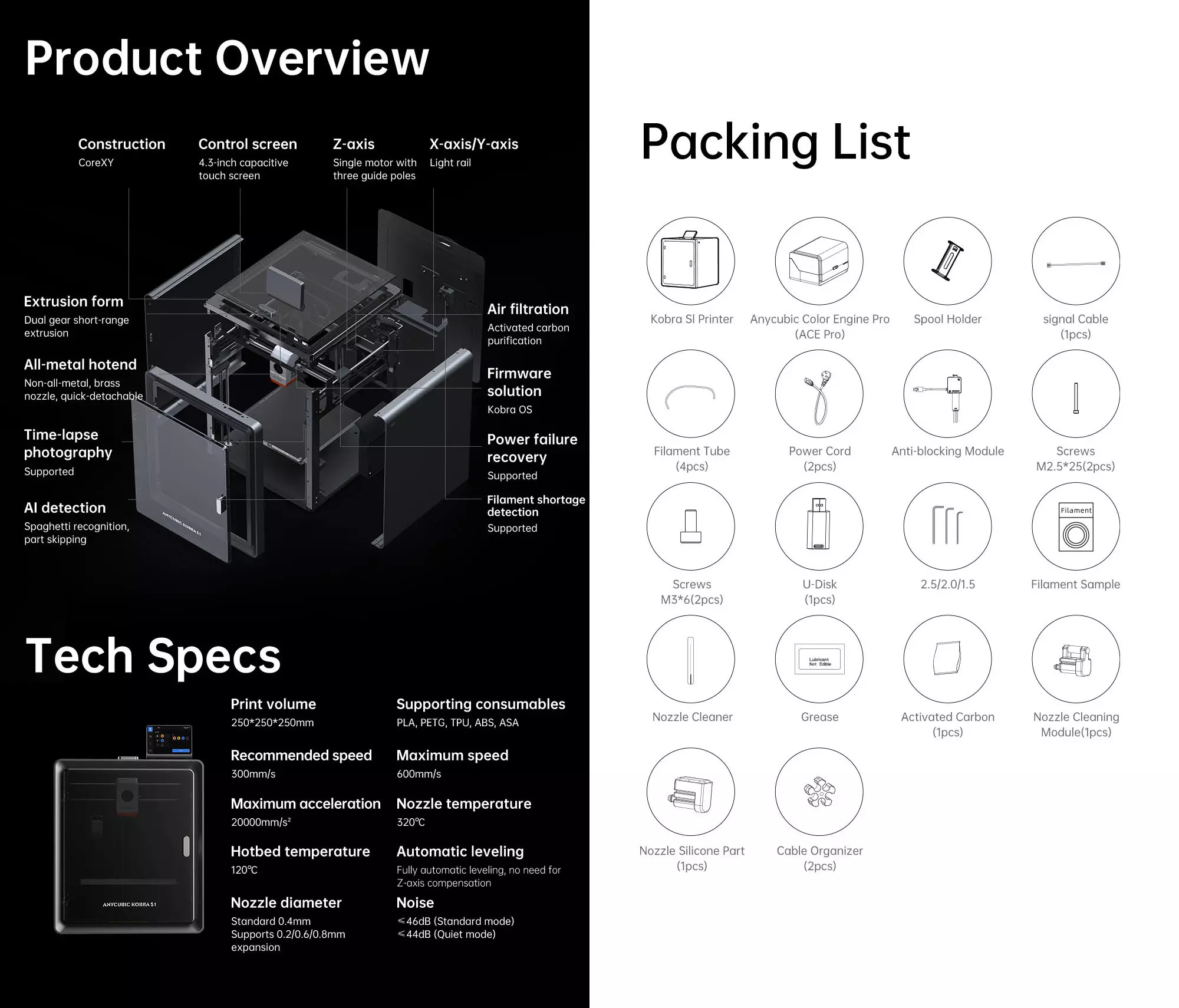
สำหรับ Anycubic Kobra S1 Max รุ่นเครื่องเดี่ยว อุปกรณ์มาตรฐานภายในชุดมีดังนี้ครับ
- เครื่องพิมพ์ 3 มิติ Kobra S1 Max
- ชุดแขวนม้วนเส้นพลาสติก พร้อมฐานยึด
- นอต M4×16 จำนวน 2 ตัว
- ชุดประแจหกเหลี่ยม ขนาด 2.5 / 2.0 / 1.5 มม.
- สายไฟ
- จาระบีสำหรับบำรุงรักษา
- เส้นพลาสติกตัวอย่าง
- เข็มทำความสะอาดหัวฉีด
- ชุดทำความสะอาดหัวฉีด
- แผ่นรองพักหัวฉีด
- หัวฉีดเหล็กชุบแข็งขนาด 0.6 มม.
- ชุดถ่านกัมมันต์กรองกลิ่น
ตัวเครื่องติดตั้งหัวฉีดมาตรฐานขนาด 0.4 มม. มาให้แล้ว ส่วนหัวฉีด 0.6 มม. เป็นหัวสำรองภายในกล่อง ทั้งนี้ รุ่นเครื่องเดี่ยวจะ ไม่มี ACE 2 Pro สำหรับพิมพ์หลายสี หากต้องการระบบพิมพ์ 4 สีต้องเลือกรุ่น Kobra S1 Max Combo
ตัวเครื่องพิมพ์ 3 มิติการรับประกันหลัก 1 ปี ไม่รวมหัวพิมพ์ และ ระบบไฟ