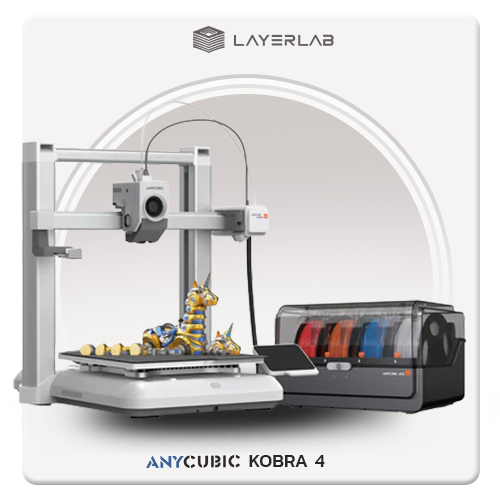


KOBRA 4 COMBO
-
ราคาอาจมีการเปลี่ยนแปลงโดยมิต้องแจ้งให้ทราบล่วงหน้า
-
ราคายังไม่รวมภาษีมูลค่าเพิ่ม


คำอธิบาย
ชั้นแรกที่สมบูรณ์แบบทุกครั้ง
การพิมพ์ 4 สีมาตรฐาน, การพิมพ์สูงสุด 8 สี
การอบแห้งแบบแอคทีฟที่อุณหภูมิ 65℃ การอบแห้งขณะพิมพ์
ศูนย์รวมข้อมูลสำหรับผู้เริ่มต้นโดยเฉพาะ
ประกอบและเริ่มพิมพ์ได้ภายใน 15 นาที
รีโมทคอนโทรลอุปกรณ์อัจฉริยะ
FAQ เกี่ยวกับ ANYCUBIC KOBRA 4
(สนใจสินค้าสามารถสอบถามเพิ่มเติม)
สรุปจุดเด่น: พื้นที่พิมพ์ใหญ่ 260 × 260 × 260 มม., ความเร็วสูงสุด 600 mm/s, Hotend 300°C, Auto Leveling, กล้อง AI และรองรับการควบคุมผ่าน App.
| รายการ | สเปก ANYCUBIC KOBRA 4 |
|---|---|
| ประเภทเครื่อง | เครื่องพิมพ์ 3D ระบบ FDM |
| พื้นที่พิมพ์ (Build Volume) | 260 × 260 × 260 mm |
| ความเร็วพิมพ์แนะนำ | 300 mm/s |
| ความเร็วพิมพ์สูงสุด | 600 mm/s |
| Acceleration แนะนำ | 10,000 mm/s² |
| Acceleration สูงสุด | 20,000 mm/s² |
| ระบบ Extruder | Short-distance Extrusion |
| ขนาดหัว Nozzle มาตรฐาน | 0.4 mm |
| Nozzle ที่รองรับ | 0.25 / 0.4 / 0.6 / 0.8 mm |
| วัสดุหัว Nozzle | Hardened Steel |
| อุณหภูมิหัวพิมพ์สูงสุด | 300°C |
| อุณหภูมิ Heat Bed สูงสุด | 100°C |
| พื้นผิวฐานพิมพ์ | PEI Spring Steel Build Plate |
| วัสดุ Filament ที่รองรับ | PLA / PETG / TPU 95A |
| ระบบปรับระดับฐาน | LeviQ 3.0 Auto-Leveling + Z-Offset |
| Flow Calibration / Pressure Advance | รองรับ |
| ระบบชดเชยแรงสั่นสะเทือน | รองรับ Vibration Compensation |
| ตรวจจับเส้น Filament หมด | รองรับ |
| ตรวจจับ Filament พันกัน | รองรับ |
| พิมพ์ต่อหลังไฟดับ | รองรับ Power Loss Resume |
| AI Spaghetti Detection | รองรับ |
| Object Skip | รองรับ |
| กล้อง | 720P HD Camera |
| หน้าจอ | 3.5 นิ้ว Capacitive Touchscreen |
| การเชื่อมต่อ | USB / Wi-Fi 2.4G & 5G / LAN |
| ควบคุมผ่านมือถือ | Anycubic APP |
| โปรแกรม Slicer | Anycubic Slicer Next |
| Firmware / OS | Kobra OS |
| ระดับเสียงโหมดปกติ | ≤48 dB |
| ระดับเสียง Silent Mode | ≤45 dB |
| ขนาดตัวเครื่อง | 455.4 × 445.3 × 461.3 mm |
| น้ำหนักเครื่อง | 9.9 kg |
| น้ำหนักรวมบรรจุภัณฑ์ | 12.6 kg |
| ระบบพิมพ์หลายสี | ตัว Kobra 4 เดี่ยวพิมพ์ 1 สี; ต้องใช้ ACE 2 Pro สำหรับหลายสี |
| จำนวนสีเมื่อใช้ ACE 2 Pro | 4 สี และขยายได้สูงสุด 8 สี โดยเพิ่ม ACE 2 Pro + 8-Color Filament Hub |
จุดเด่นหลักคือ พื้นที่พิมพ์ 260 × 260 × 260 มม., ความเร็วสูงสุด 600 mm/s, หัวพิมพ์ 300°C, Auto Leveling LeviQ 3.0, กล้อง 720P และเสียงต่ำสุดประมาณ 45 dB
ข้อแตกต่าง KOBRA 4 vs KOBRA 4 COMBO
| รายการ | Kobra 4 | Kobra 4 Combo |
|---|---|---|
| พื้นที่พิมพ์ | 260 × 260 × 260 mm | 260 × 260 × 260 mm |
| ความเร็วสูงสุด | 600 mm/s | 600 mm/s |
| Nozzle | 300°C | 300°C |
| พิมพ์หลายสี | ❌ 1 สี | ✅ 4 สี |
| ขยายจำนวนสี | - | ✅ สูงสุด 8 สี |
| ACE 2 Pro | ❌ ไม่มี | ✅ มี 1 ชุด |
| ระบบอบ Filament | ❌ | ✅ 65°C |
| อบพร้อมพิมพ์ | ❌ | ✅ |
| กล้อง 720P | ✅ | ✅ |
| Auto Leveling | LeviQ 3.0 | LeviQ 3.0 |
สรุปง่าย ๆ: ถ้าต้องการพิมพ์โมเดลทั่วไปสีเดียว → Kobra 4 ก็เพียงพอ แต่ถ้าต้องการทำ โมเดลหลายสี, ฟิกเกอร์, ของพรีเมียม, ป้าย Logo หรือสินค้าที่ต้องเปลี่ยนสีอัตโนมัติ → Kobra 4 Combo น่าสนใจกว่าอย่างชัดเจน เพราะได้ ACE 2 Pro และระบบอบเส้น 65°C มาในชุดครับ
สำหรับ ANYCUBIC KOBRA 4 COMBO ข้อมูลจาก Anycubic ล่าสุด ระบุเส้นที่ แนะนำอย่างเป็นทางการ คือ PLA, PETG และ TPU 95A ครับ
| เส้นพลาสติก | Kobra 4 | ใช้ผ่าน ACE 2 Pro | หมายเหตุ |
|---|---|---|---|
| PLA / PLA+ / PLA High Speed | ✅ | ✅ | เหมาะที่สุด ใช้งานง่าย |
| PETG | ✅ | ✅ | แข็งแรง ทนความร้อนกว่า PLA |
| TPU 95A | ✅ | ❌ | ต้องป้อนเข้าหัวพิมพ์โดยตรง ไม่ผ่าน ACE 2 Pro |
| ABS | ⚠️ รองรับตาม FAQ | ⚠️ | เครื่องเป็นโครงเปิด จึงควบคุมการหด/โก่งยากกว่าเครื่องปิด |
Anycubic ระบุชัดว่า TPU 95A ไม่สามารถใช้กับ ACE 2 Pro ดังนั้นหากจะพิมพ์ TPU ต้องใช้แบบสีเดียวและป้อนเส้นตรงเข้าเครื่องครับ ส่วน FAQ ของ Kobra 4 ระบุเพิ่มเติมว่าเครื่องสามารถพิมพ์ ABS ได้ แต่ในหน้าสเปกหลัก Anycubic ยังแนะนำ PLA / PETG / TPU เป็นหลัก
ตัวเครื่องใช้ หัวฉีด Hardened Steel, อุณหภูมิหัวฉีดสูงสุด 300°C และ Bed สูงสุด 100°C ซึ่งถือว่าสเปกหัวพิมพ์ค่อนข้างดี แต่ Anycubic ไม่ได้ระบุ PLA-CF, PETG-CF, PA/Nylon หรือ PC เป็นวัสดุรองรับอย่างเป็นทางการของ Kobra 4 ในหน้าสเปกปัจจุบัน จึงไม่ควรขายลูกค้าโดยเคลมว่ารองรับวัสดุเหล่านี้เต็มรูปแบบครับ
ถ้าเน้นพิมพ์ 4 สีด้วยชุด Combo/ACE 2 Pro → แนะนำ PLA และ PETG เป็นหลัก จะใช้งานง่ายและตรงกับสเปกที่สุดครับ
ถ้าต้องการ ผมสามารถทำ ตารางเปรียบเทียบ Kobra 4 Combo vs Kobra S1 Combo vs Bambu Lab A1 Combo ว่าแต่ละรุ่นรองรับเส้นอะไรบ้าง สำหรับใช้ตอบลูกค้าหรือทำคอนเทนต์ขายเครื่องให้ได้ครับ
ได้ครับ ด้านล่างคือ วิธีติดตั้งและเริ่มใช้งาน ANYCUBIC KOBRA 4 Combo ตั้งแต่แกะกล่องจนถึงเริ่มพิมพ์งานแรก โดยเรียงตามลำดับที่เหมาะสำหรับใช้สอนลูกค้าหรือทำคู่มือหน้าร้าน
วิธีติดตั้ง ANYCUBIC KOBRA 4 Combo
1(wiki.anycubic.com)มดออกจากกล่อง และตรวจสอบว่าอุปกรณ์หลักอยู่ครบ ได้แก่
| อุปกรณ์ | หน้าที่ |
|---|---|
| ANYCUBIC Kobra 4 | เครื่องพิมพ์ 3D |
| ACE 2 Pro | ระบบป้อนเส้น 4 สี + อบเส้น |
| สาย Signal | เชื่อม ACE 2 Pro กับเครื่องพิมพ์ |
| PTFE Tube | นำเส้น Filament จาก ACE ไปยังเครื่อง |
| สายไฟ | จ่ายไฟให้เครื่อง |
| เครื่องมือ / ประแจ | ใช้ประกอบเครื่อง |
| อุปกรณ์เสริม | สำหรับการดูแลและใช้งานเครื่อง |
ตัว Kobra 4 Combo มาพร้อม ACE 2 Pro สำหรับการพิมพ์หลายสี 4 สี และสามารถขยายระบบเพิ่มเติมได้ในภายหลัง.
2. แกะตัวล็อกสำหรับการขนส่ง
นำโฟม พลาสติก สายรัด และตัวล็อกที่ใช้สำหรับการขนส่งออกทั้งหมด โดยตรวจสอบบริเวณ ฐานพิมพ์ แกน X/Y/Z และหัวพิมพ์ ให้สามารถเคลื่อนที่ได้โดยไม่มีวัสดุบรรจุภัณฑ์กีดขวาง
ควรวางเครื่องบนโต๊ะที่แข็งแรงและเรียบ และเผื่อพื้นที่ด้านหลังสำหรับสายไฟ สาย PTFE และการเคลื่อนที่ของฐานพิมพ์
3. ประกอบตัวเครื่อง Kobra 4
ติดตั้งชุดโครงเครื่องและส่วนประกอบตามตำแหน่งใน Quick Start Guide ของ Kobra 4 จากนั้นขันสกรูทุกตำแหน่งให้แน่นพอดี แล้วตรวจสอบขั้วสายต่าง ๆ ว่าเสียบเข้าจนสุด
ข้อควรระวัง: ยังไม่ควรเสียบปลั๊กหรือเปิดเครื่องระหว่างประกอบ และไม่ควรฝืนเลื่อนหัวพิมพ์หรือแกนต่าง ๆ เมื่อเครื่องเปิดอยู่
Anycubic มี Quick Start Guide แยกสำหรับ Kobra 4/Combo เพื่อใช้ประกอบและตั้งค่าเริ่มต้นโดยตรง.
4. ติดตั้ง ACE 2 Pro
วาง ACE 2 Pro ในตำแหน่งที่มั่นคงใกล้กับ Kobra 4 เพื่อให้สาย PTFE ไม่ตึงหรือหักงอมากเกินไป
เชื่อมต่อหลัก ๆ ดังนี้:
ACE 2 Pro → Signal Cable → Kobra 4
และ
ACE 2 Pro → PTFE Tube → Filament Hub → Print Head
สายสัญญาณของ ACE 2 Pro มีหัวต่อคนละแบบ โดยต้องเสียบหัวต่อให้ตรงกับช่องของเครื่องและ ACE 2 Pro ตามคู่มือ ไม่ควรฝืนเสียบหากหัวต่อไม่ตรง.
ผังการเชื่อมต่อแบบง่าย
Filament 1–4
↓
ACE 2 Pro
↓
PTFE Tube
↓
Filament Hub
↓
หัวพิมพ์ Kobra 4
พร้อมกับ
ACE 2 Pro
↓ Signal Cable
Kobra 4
5. เปิดเครื่องครั้งแรก
หลังจากประกอบและตรวจสอบสายทั้งหมดแล้ว จึงเสียบปลั๊กและเปิดเครื่อง
เมื่อเปิดเครื่องครั้งแรก Kobra 4 จะเข้าสู่ Setup Wizard โดยให้ตั้งค่าตามหน้าจอ เช่น ภาษา ภูมิภาค การเชื่อมต่อเครือข่าย และการเชื่อมต่อแพลตฟอร์มของ Anycubic จากนั้นระบบจะนำไปสู่ขั้นตอน Calibration.
6. ทำ Calibration ก่อนพิมพ์
ขั้นตอนนี้สำคัญมากสำหรับเครื่องใหม่
เข้าเมนู Calibration
แนะนำให้ทำ:
| Calibration | หน้าที่ |
|---|---|
| Auto-Leveling | ปรับระดับฐานพิมพ์อัตโนมัติ |
| Resonance Compensation | ชดเชยแรงสั่นสะเทือน |
| Active Noise Cancellation / Reduction | ปรับระบบลดเสียง |
| PID Calibration | ปรับการควบคุมอุณหภูมิเมื่อจำเป็น |
สำหรับ Auto-Leveling ให้เลือก Auto-Leveling → Start เครื่องจะทำการตรวจสอบฐานพิมพ์อัตโนมัติ โดย Anycubic ระบุว่ากระบวนการ Auto-Leveling ใช้เวลาประมาณ 5 นาที.
ระหว่าง Calibration ไม่ควรจับฐานพิมพ์หรือหัวพิมพ์ และควรนำสิ่งของออกจากพื้นที่พิมพ์ทั้งหมด
7. ใส่ Filament เข้า ACE 2 Pro
เปิดฝา ACE 2 Pro แล้วใส่ม้วน Filament ลงในช่องที่ต้องการ เช่น
| ช่อง | ตัวอย่าง |
|---|---|
| Slot 1 | สีดำ |
| Slot 2 | สีแดง |
| Slot 3 | สีขาว |
| Slot 4 | สีน้ำเงิน |
นำปลาย Filament ตัดให้เรียบ จากนั้นดันเส้นเข้า Feed Inlet ของ ACE 2 Pro
เมื่อ ACE 2 Pro ตรวจพบเส้น ระบบจะทำการ Pre-load Filament อัตโนมัติ.
หลังจากนั้นตรวจสอบบนหน้าจอว่าเครื่องตรวจพบ Filament แต่ละช่องแล้ว และตั้งค่าชนิดวัสดุ/สีให้ตรงกับเส้นที่ใส่
ตัวอย่าง
ACE Slot 1: PLA / Black
ACE Slot 2: PLA / Red
ACE Slot 3: PLA / White
ACE Slot 4: PLA / Blue
8. การใช้ระบบอบเส้น ACE 2 Pro
ACE 2 Pro สามารถใช้เป็นระบบจัดเก็บและ Active Filament Drying ได้ด้วย โดยรุ่นนี้รองรับอุณหภูมิอบสูงสุด 65°C และสามารถทำงานอบเส้นพร้อมกับการพิมพ์ได้.
จึงเหมาะกับเส้นที่ไวต่อความชื้น โดยเฉพาะก่อนเริ่มงานที่ต้องการคุณภาพผิวสูง
Anycubic แนะนำให้ระวังการใช้ ม้วนกระดาษแข็ง (cardboard spool) กับ ACE 2 Pro เพราะคุณภาพของขอบม้วนอาจส่งผลต่อการทำงานของระบบป้อนเส้นได้.
9. เตรียมฐานพิมพ์ก่อนพิมพ์
ตรวจสอบแผ่น PEI ให้สะอาดก่อนเริ่มงาน
ควรหลีกเลี่ยงการจับบริเวณพื้นที่พิมพ์ด้วยนิ้ว เพราะคราบมันอาจทำให้ชิ้นงานเกาะฐานได้ไม่ดี หากพบปัญหาชิ้นงานไม่ติดฐาน Anycubic แนะนำให้ตรวจสอบการ Extrude, ทำความสะอาดฐาน, ตรวจอุณหภูมิฐาน และตรวจค่าการ Slice.
10. ทดลองพิมพ์งานแรก
สำหรับการทดสอบครั้งแรก แนะนำให้เริ่มจาก งาน PLA สีเดียว ก่อน เพื่อให้ตรวจสอบระบบพื้นฐานได้ง่าย
ลำดับคือ:
เปิดเครื่อง
→ ทำ Calibration
→ ใส่ PLA ใน ACE 2 Pro
→ ตรวจสอบว่าเครื่องมองเห็น Filament
→ เลือกไฟล์ทดสอบ/ไฟล์ที่ Slice แล้ว
→ เลือก Slot ของ Filament
→ Print
ในช่วง Layer แรก ควรสังเกตว่าพลาสติกออกจากหัว Nozzle สม่ำเสมอและยึดติดกับฐานได้ดี
11. เริ่มพิมพ์ 4 สี
หลังจากทดสอบสีเดียวเรียบร้อยแล้ว จึงเริ่มใช้งาน Multi-Color
ตัวอย่างโมเดลมี 4 สี:
| ส่วนของโมเดล | ACE |
|---|---|
| สีดำ | Slot 1 |
| สีแดง | Slot 2 |
| สีขาว | Slot 3 |
| สีน้ำเงิน | Slot 4 |
เมื่อเตรียมโมเดลใน Slicer ให้กำหนดสี/Filament ให้แต่ละส่วนของโมเดล แล้วส่งงานไปยัง Kobra 4 Combo
ระหว่างพิมพ์ เมื่อถึงตำแหน่งที่ต้องเปลี่ยนสี ระบบ Kobra 4 จะตัดและเปลี่ยน Filament ผ่านระบบ ACE โดยอัตโนมัติ.
⚠️ ข้อควรระวังเรื่อง TPU
สำหรับ TPU ไม่ควรป้อนผ่าน ACE 2 Pro บน Kobra 4 ตามคู่มือ Anycubic การพิมพ์ TPU ต้องใช้งาน Kobra 4 ในโหมด Standalone และติดตั้งที่ใส่ม้วนแบบสีเดียวแทน.
ดังนั้นจำง่าย ๆ:
PLA / PETG → ใช้ ACE 2 Pro ได้
TPU → ป้อนตรงเข้าตัวเครื่องตามวิธี Standalone
ลำดับเริ่มใช้งานแบบย่อ
| ขั้นตอน | การทำงาน |
|---|---|
| 1 | แกะเครื่องและนำตัวล็อกขนส่งออก |
| 2 | ประกอบ Kobra 4 |
| 3 | ติดตั้ง ACE 2 Pro |
| 4 | ต่อ PTFE Tube |
| 5 | ต่อ Signal Cable |
| 6 | ตรวจสอบสายทั้งหมด |
| 7 | เปิดเครื่อง |
| 8 | ตั้งภาษา / Wi-Fi / ระบบ Anycubic |
| 9 | ทำ Auto-Leveling |
| 10 | ทำ Resonance Compensation |
| 11 | ใส่ Filament ใน ACE 2 Pro |
| 12 | ทดลองพิมพ์ PLA สีเดียว |
| 13 | ตรวจสอบ First Layer |
| 14 | ทดลองพิมพ์ Multi-Color 4 สี |
สูตรจำง่ายสำหรับสอนลูกค้า
ประกอบเครื่อง → ต่อ ACE → เปิดเครื่อง → Calibration → ใส่เส้น → ทดลอง 1 สี → ทดลอง 4 สี
สำหรับเครื่องใหม่ ผมแนะนำว่า อย่าเริ่มจากงาน 4 สีทันที ให้ทดสอบ PLA สีเดียวก่อน 1 งาน เมื่อแน่ใจว่า Auto-Leveling, การป้อนเส้น, First Layer และการ Extrude ปกติแล้วค่อยเริ่มงานหลายสี จะหาสาเหตุได้ง่ายกว่าหากเกิดปัญหาครับ
ANYCUBIC Kobra 4 Combo พิมพ์หลายสีได้สูงสุด 8 สีครับ
- ชุด Kobra 4 Combo มาตรฐาน มาพร้อม ACE 2 Pro 1 เครื่อง → พิมพ์ได้ 4 สี
- หากเพิ่ม ACE 2 Pro อีก 1 เครื่อง และชุดเชื่อมต่อสำหรับ 8 สี → พิมพ์ได้ สูงสุด 8 สี (ANYCUBIC-STORE)
- ACE 2 Pro ยังมีระบบ อบเส้นพลาสติก Active Drying สูงสุด 65°C ช่วยลดความชื้นของเส้นระหว่างใช้งาน (Anycubic)
ดังนั้นถ้าซื้อ Kobra 4 Combo ชุดปกติ = เริ่มต้น 4 สี และสามารถ อัปเกรดเป็น 8 สีได้ภายหลัง ครับ
ถ้าต้องการ ผมสามารถทำ ตารางเปรียบเทียบ Kobra 4 Combo vs Kobra S1 Combo vs Kobra X ให้ดูว่าแต่ละรุ่นพิมพ์ได้กี่สี ขนาดงาน และเหมาะกับงานแบบไหนครับ
🏭 เหมาะกับการใช้งานแบบไหน?
1. มือใหม่เริ่มต้นทำ 3D Printing
ระบบ Auto Leveling และ Calibration ช่วยลดขั้นตอนตั้งเครื่อง ผู้ผลิตระบุว่าสามารถประกอบและเริ่มใช้งานได้ประมาณ 15 นาที
2. ทำ Art Toy / Figure / โมเดล
เหมาะมากเพราะสามารถทำหลายสีได้โดยไม่ต้องพิมพ์เสร็จแล้วมานั่งเพนต์ทุกส่วน
3. ทำสินค้าเพื่อขาย
เช่น พวงกุญแจ 3D, ป้ายชื่อ, Magnet, ของชำร่วย, ของพรีเมียม, โลโก้บริษัท และสินค้าสั่งทำเฉพาะบุคคล
4. ทำ Prototype / งานออกแบบผลิตภัณฑ์
พื้นที่ 260 × 260 × 260 มม. เหมาะกับกล่อง เคส อุปกรณ์จับยึด Fixture ชิ้นส่วนทดลอง และ Prototype ขนาดกลาง
5. ร้านรับพิมพ์ 3D
ความเร็วแนะนำ 300 mm/s และสูงสุด 600 mm/s ทำให้เหมาะกับงานที่ต้องการผลิตต่อเนื่องมากกว่าเครื่องเริ่มต้นความเร็วต่ำ
ANYCUBIC Kobra X — ข้อดีและข้อจำกัด
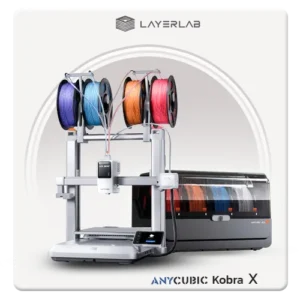
ถ้ามองในมุมใช้งานจริง Kobra X เหมาะกับคนที่อยากเริ่มทำงาน 3D หลายสีโดยไม่ต้องซื้อชุดป้อนสีแยกตั้งแต่แรก เพราะตัวเครื่องรองรับ 4 สีในตัว และสามารถขยายระบบได้สูงสุด 19 สีในอนาคตครับ
✅ ข้อดี
- พิมพ์ 4 สีได้ในตัวเครื่อง
เป็นจุดเด่นสำคัญของ Kobra X เหมาะกับงานโมเดล Art Toy พวงกุญแจ ป้ายชื่อ โลโก้ และสินค้าหลายสี โดยไม่ต้องเริ่มต้นด้วยชุด Combo - ขยายได้สูงสุด 19 สี
หากอนาคตต้องการรับงานที่ซับซ้อนขึ้น สามารถเพิ่ม ACE 2 Pro และ Hub เพื่อขยายระบบได้ ไม่จำเป็นต้องเปลี่ยนเครื่องใหม่ทันที - พื้นที่พิมพ์ค่อนข้างใหญ่ 260 × 260 × 260 มม.
รองรับได้ตั้งแต่งานของจิ๋ว พวงกุญแจ ไปจนถึงโมเดล ของใช้ Prototype และชิ้นงานขนาดกลาง ) - ความเร็วสูง
ผู้ผลิตแนะนำที่ 300 mm/s และสูงสุด 600 mm/s พร้อมความเร่งสูงสุด 20,000 mm/s² เหมาะกับคนที่ต้องการเพิ่มกำลังการผลิตเมื่อเทียบกับเครื่องพิมพ์ความเร็วต่ำทั่วไป - หัวฉีด Hardened Steel 0.4 มม. มาให้
หัวฉีดร้อนได้สูงสุด 300°C และสามารถเปลี่ยนเป็น 0.25 / 0.6 / 0.8 มม. ได้ ทำให้ปรับเครื่องได้ทั้งงานละเอียดและงานที่ต้องการพิมพ์เร็วขึ้น - รองรับวัสดุหลากหลาย
สเปกระบุ PLA, PETG, TPU, PVA, PLA-CF, PETG-CF และ ASA ขณะที่ FAQ ของ Anycubic ระบุ ABS สำหรับการพิมพ์วัสดุเดี่ยวด้วย - Direct Drive
เหมาะกับงานที่ต้องการควบคุมการจ่ายเส้นได้ดี รวมถึงวัสดุยืดหยุ่นบางประเภท เช่น TPU - Auto Leveling ช่วยให้มือใหม่ใช้ง่าย
มี LeviQ 3.0 Auto-leveling + Z-Offset พร้อม Pressure Advance และ Flow Calibration ช่วยลดขั้นตอนตั้งเครื่องก่อนพิมพ์ - ระบบตรวจจับค่อนข้างครบ
มีตรวจจับเส้นหมด, เส้นพันกัน, พิมพ์ต่อเมื่อไฟดับ, AI Spaghetti Detection และ Object Skip - มีกล้อง 720P และควบคุมผ่าน App
สามารถติดตามงานจากระยะไกลผ่าน Anycubic App ได้ เหมาะกับร้านที่ต้องเปิดเครื่องพิมพ์งานต่อเนื่อง
⚠️ ข้อจำกัด
- 4 สีไม่ได้หมายถึงมีระบบอบเส้นในตัว
Kobra X รุ่นมาตรฐาน ไม่รองรับ Active Drying หากต้องการระบบอบเส้นระหว่างพิมพ์ ต้องเพิ่ม ACE 2 Pro
ตัว Kobra X เริ่มต้นที่ 4 สี ส่วนการขยายไปถึง 19 สีต้องใช้ ACE 2 Pro หลายชุดและ Filament Hub เพิ่ม จึงมีทั้งต้นทุนและพื้นที่ติดตั้งเพิ่มขึ้น - ไม่รองรับ ACE Pro รุ่นเก่า
Anycubic ระบุว่า Kobra X ไม่รองรับ ACE Pro รุ่นแรก ดังนั้นคนที่มีอุปกรณ์จาก Kobra 3 หรือรุ่นก่อนหน้าอยู่แล้วควรตรวจสอบก่อนซื้อ - Multi-material ไม่ได้ผสมวัสดุได้ทุกชนิด
ผู้ผลิตระบุคู่ที่รองรับอย่างเป็นทางการ เช่น PLA + TPU 68D, PLA + PVA และ TPU 68D + TPU 68D จึงไม่ควรเข้าใจว่าหยิบวัสดุสองชนิดอะไรมาพิมพ์ร่วมกันก็ได้ทั้งหมด - งานหลายสียังมีเวลาเปลี่ยนเส้นและเศษวัสดุ
ACE GEN2 ถูกออกแบบมาเพื่อลดเวลาและวัสดุเสียจากการเปลี่ยนสี แต่ไม่ได้ทำให้ขั้นตอนเปลี่ยนสีหรือเศษ Purge หายไปทั้งหมด ดังนั้นงานที่เปลี่ยนสีบ่อยยังใช้เวลาและเส้นมากกว่างานสีเดียว - 600 mm/s เป็นความเร็วสูงสุด ไม่ใช่ความเร็วที่เหมาะกับทุกงาน
Anycubic แยกระหว่างความเร็วแนะนำ 300 mm/s กับสูงสุด 600 mm/s ดังนั้นงานละเอียด วัสดุบางชนิด หรือโมเดลซับซ้อนอาจต้องลดความเร็วเพื่อคุณภาพที่เหมาะสม
⭐ สรุปแบบใช้แนะนำลูกค้า
Kobra X เหมาะกับลูกค้าที่ต้องการเริ่มทำงาน 3D หลายสีแบบคุ้มค่า เพราะซื้อเครื่องเดียวก็เริ่ม 4 สี ได้ มี Auto Leveling, AI Detection, กล้อง และความเร็วสูงสุด 600 mm/s พร้อมต่อยอดไปถึง 19 สี ในอนาคตได้
ข้อที่ควรแจ้งลูกค้าคือ ถ้าต้องการระบบอบเส้นหรือมากกว่า 4 สี จะต้องซื้อ ACE 2 Pro และอุปกรณ์เพิ่มเติม และงานหลายสียังคงมีต้นทุนเส้นและเวลาเปลี่ยนสีมากกว่างานสีเดียวครับ
สำหรับ ANYCUBIC Kobra X Combo (7 สี) ภายในชุดหลักจะประกอบด้วย ตัวเครื่อง Kobra X + ACE 2 Pro 1 ชุด ซึ่งทำให้จากระบบ 4 สีในตัวเครื่อง ขยายเป็น 7 สี ครับ
📦 อุปกรณ์ภายในชุด Kobra X
- เครื่องพิมพ์ Kobra X แบ่งเป็นฐานเครื่อง + Gantry Frame
- แกนใส่ม้วนเส้น 4 ชิ้น
- ที่วางม้วนเส้น 2 ชิ้น
- Teflon / PTFE Tube 4 เส้น
- ชุด Purge Wiper
- แผ่นพิมพ์ PEI Spring Steel Build Plate
- สายไฟ
- ตัวอย่างเส้น Filament
- จาระบีสำหรับบำรุงรักษา
- เข็มทำความสะอาดหัวฉีด
- ชุดประแจ/เครื่องมือสำหรับประกอบเครื่อง
- Cable Clip / Cable Cover
- Decorative Cover
- แปรงสำหรับใช้งาน
- คู่มือผู้ใช้
🎨 อุปกรณ์ของ ACE 2 Pro
ในชุด Combo จะมี ACE 2 Pro สำหรับเพิ่มช่องใส่เส้นและช่วยจัดการงานหลายสี โดยชุด ACE 2 Pro สำหรับ Kobra X มี:
- ACE 2 Pro × 1
- สายไฟ × 1
- สายเชื่อมต่อ A และ B รวม 2 เส้น
- Teflon Tube 4 เส้น
- Cable Clip 4 ชิ้น
- Adapter Plate × 1
- Return Detection Module พร้อม 4-in-1 Filament Hub × 1
- สกรู M2.5×6 × 2
- สกรู M2.5×25 × 2
ACE 2 Pro ยังทำหน้าที่เป็น ระบบป้อนเส้น 4 ช่อง + อบเส้นขณะพิมพ์ได้สูงสุด 65°C + ตรวจวัดอุณหภูมิ/ความชื้น + ช่วยเก็บเส้นในระบบปิด
สิ่งสำคัญ: เส้น Filament เต็มม้วนไม่ได้หมายความว่าจะรวมมาเป็นมาตรฐานทุกชุด เพราะ Anycubic มีตัวเลือก Bundle และของแถมที่เปลี่ยนไปตามช่วงโปรโมชั่น ควรตรวจสอบรายการของร้านในวันที่ซื้ออีกครั้งครับ
สรุปสั้น ๆ สำหรับบอกลูกค้า:
👉 Kobra X Combo = เครื่อง Kobra X + ACE 2 Pro + ชุดสาย/ท่อ/Hub และอุปกรณ์ติดตั้ง พร้อมใช้งานระบบพิมพ์สูงสุด 7 สีในชุด Combo มาตรฐาน
ตัวเครื่องพิมพ์ 3 มิติการรับประกันหลัก 1 ปี ไม่รวมหัวพิมพ์ และ ระบบไฟ